

 زهرا دوستی نسب
 8 بهمن 1404 | 16:58
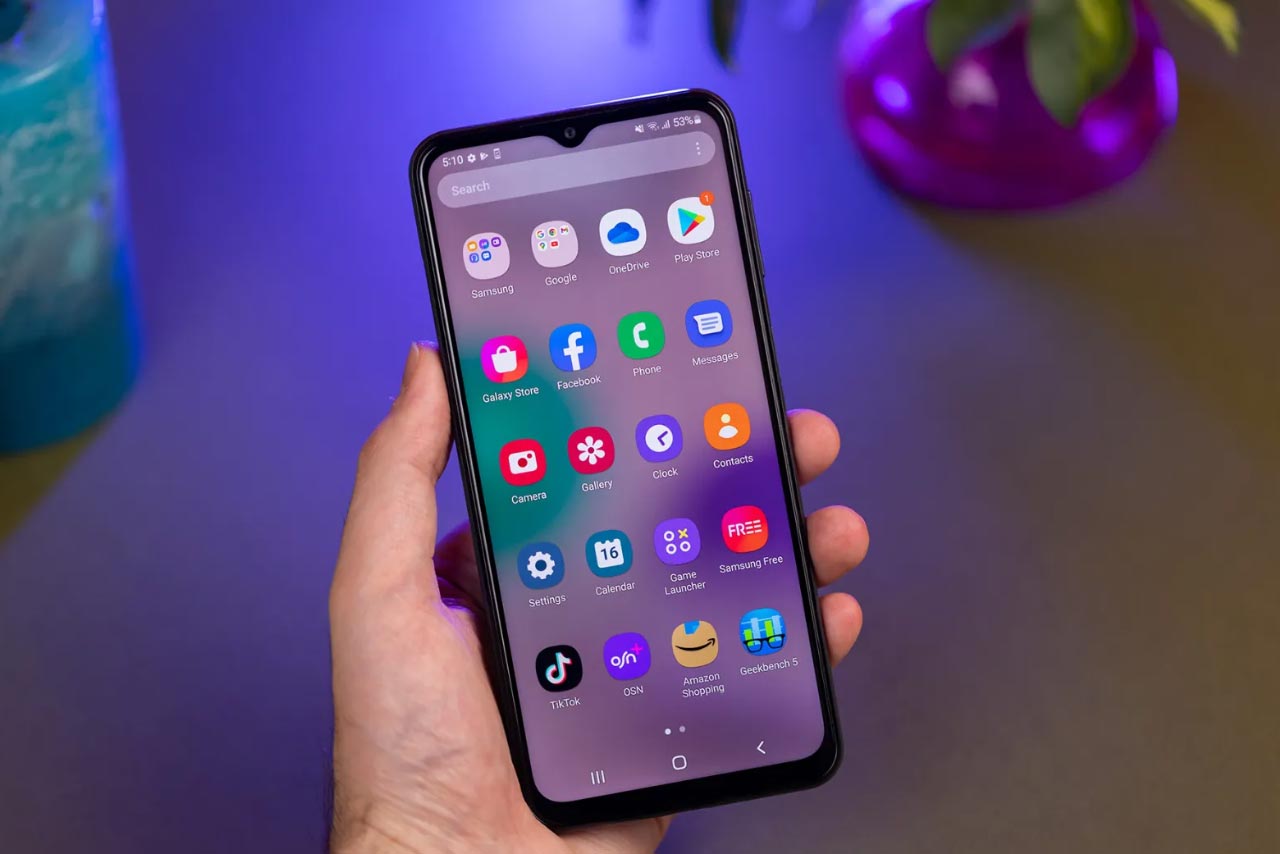
کند شدن گوشی سامسونگ یکی از مشکلات رایجی است که اکثر کاربران با آن مواجه میشوند. هر گوشی جدیدی که خریداری میکنید، ابتدا بالاترین سرعت و بهترین عملکرد را دارد و برنامهها را بهسرعت باز میکند، ولی پس از گذشت مدتی، با کاهش تدریجی سرعت و عملکرد دستگاه مواجه خواهید شد. این کندی در تمام گوشیهای هوشمند از برندهای مختلف رخ داده و امری اجتنابناپذیر است.
با این حال، با شناخت دلایل اصلی کند شدن گوشی و دانستن روشهای افزایش سرعت میتوانید تا حدودی به افزایش طول عمر گوشی خود کمک کنید. در این مقاله از دارا کالا به بررسی دلایل کند شدن گوشیهای سامسونگ و بهترین روشها برای افزایش سرعت گوشی میپردازیم.
معمولاً کند شدن سرعت گوشی هوشمند نتیجه ترکیبی از چندین عامل مختلف است؛ که در طول زمان بر عملکرد دستگاه تأثیر میگذارند. شما با شناخت این عوامل میتوانید به کمک روشهای مناسب این مشکلات را برطرف کرده و یا شدت آنها را کم کنید.
یکی از شایعترین دلایل کندی گوشیهای موبایل، روی هم انباشته شدن برنامهها، فایلها و دادههای موقت در حافظه داخلی است. هرچه فضای بیشتری از حافظه اشغال شود، سرعت خواندن و نوشتن دادهها کاهش یافته و سیستمعامل برای انجام عملکردهای مختلف دچار مشکل خواهد شد. همچنین زیاد شدن برنامههای نصب شده روی گوشی فشار بیشتری به پردازنده و رم وارد میکند.
سادهترین و مؤثرترین روش برای افزایش سرعت گوشی، ریاستارت کردن آن است. گوشیهای هوشمند معمولاً ۲۴ ساعت شبانهروز روشن هستند و بهصورت مداوم برنامهها و فرآیندهای مختلف را در پسزمینه اجرا میکنند. به همین دلیل حافظه رم بهتدریج پر شده و عملکرد سیستم کاهش مییابد. پس از ریاستارت کردن گوشی، تمام فرآیندهای پسزمینه بسته شده، حافظه کش پاک میشود و گوشی با شروعی تازه به کار خود ادامه میدهد.

روش ریاستارت کردن گوشی سامسونگ بسیار ساده است. دکمه پاور و دکمه کاهش صدا را همزمان فشار داده و چند ثانیه نگه دارید. در صفحهای که نمایش داده میشود گزینههای Power off برای خاموش کردن و Restart برای راهاندازی مجدد وجود دارند. با انتخاب گزینه Restart گوشی بهصورت خودکار خاموش و روشن خواهد شد. همچنین میتوانید گزینه Power off را انتخاب کنید، پس از خاموش شدن کامل گوشی حدود ۱۵ تا ۲۰ ثانیه صبر کنید و سپس برای روشن شدن گوشی دکمه پاور را فشار دهید.
توصیه میشود حداقل هفتهای یکبار گوشی خود را ریاستارت کنید تا از تجمع فرآیندهای غیرضروری جلوگیری شده و عملکرد بهینه حفظ شود.
بسیاری از برنامهها حتی زمانی که از آنها استفاده نمیکنید، در پسزمینه فعال هستند و از منابع سیستم استفاده میکنند. این برنامهها بهصورت مداوم پیامها، اعلانها و دادهها را بررسی میکنند به همین دلیل فشار زیادی به پردازنده و باتری وارد خواهد شد. برنامههای پسزمینه یکی از مهمترین عوامل مصرف منابع و کندی گوشی هستند؛ که با محدود کردن آنها میتوانید سرعت گوشی را بهطور قابل توجهی افزایش دهید. برای مدیریت برنامههای پسزمینه مراحل زیر را انجام دهید:
- وارد بخش Settings (تنظیمات) گوشی شوید.
- به قسمت Battery (باتری) بروید و گزارش مصرف باتری گوشی در یک روز را بررسی کنید.
- برنامههایی که زیاد از آن استفاده نکردهاید ولی درصد قابل توجهی از باتری را مصرف کردهاند را انتخاب کنید و در صفحهی جدید گزینهی Background usage limits (محدودیت استفاده در پس زمینه) را فعال کنید.

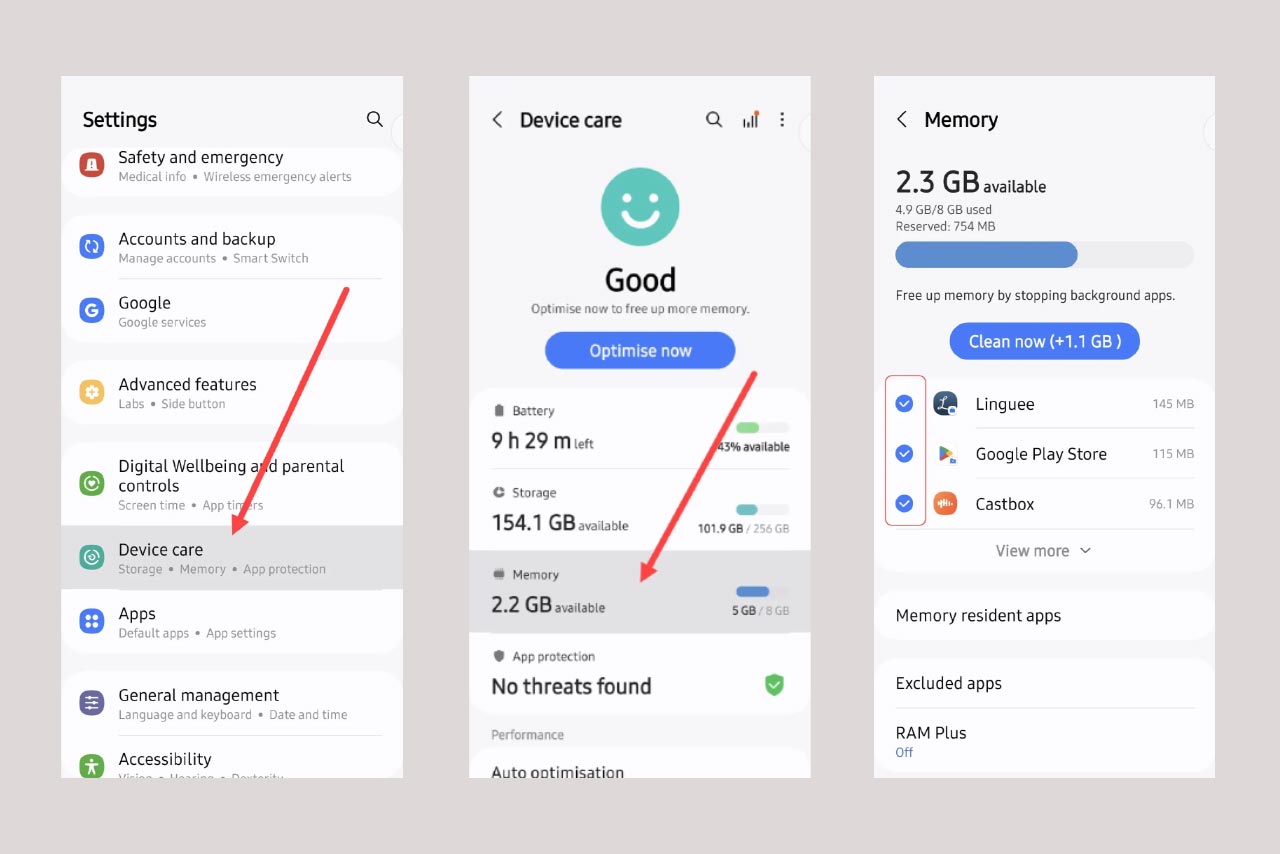
نظارت مستمر بر مصرف RAM و فضای ذخیرهسازی برای حفظ عملکرد بهینهی گوشی ضروری است. ابزار اصلی سامسونگ برای این کار، بخش Device Care (مراقبت از دستگاه) است.
الف) آزادسازی حافظه رم
RAM جایی است که سیستمعامل و برنامههای فعال در حال حاضر اجرا میشوند. پر شدن آن باعث میشود گوشی مجبور شود اطلاعات را به حافظه داخلی منتقل کند که بسیار کندتر است و باعث تأخیر میشود. با انجام مراحل زیر آزادسازی رم را انجام دهید:
- وارد Settings (تنظیمات) شوید.
- به بخش Device Care (مراقبت از دستگاه) بروید.
- گزینه Memory (حافظه) را انتخاب کنید.
- لیستی از برنامههای فعال در حافظه نمایش داده میشود. مواردی که نیاز ندارید را انتخاب کنید.
- برای پاکسازی روی دکمه آبیرنگ Clean now (پاکسازی) در بالای صفحه ضربه بزنید.
ب) مدیریت و آزادسازی فضای ذخیرهسازی
زمانی که فضای داخلی گوشی بیش از حد پر میشود، حتی اگر RAM کافی باشد، عملکرد کلی دستگاه کند خواهد شد. توصیه استاندارد این است که حداقل ۲۰ درصد از فضای ذخیرهسازی همیشه خالی بماند. برای بررسی و پاکسازی فضای ذخیرهسازی مراحل زیر را انجام دهید:
- وارد Settings (تنظیمات) شوید.
- به بخش Device care (مراقبت از دستگاه) بروید.
- وارد قسمت Storage (فضای ذخیرهسازی) شوید.
- در این صفحه، وضعیت کلی فضا و پیشنهادهای سیستمی نمایش داده میشود.
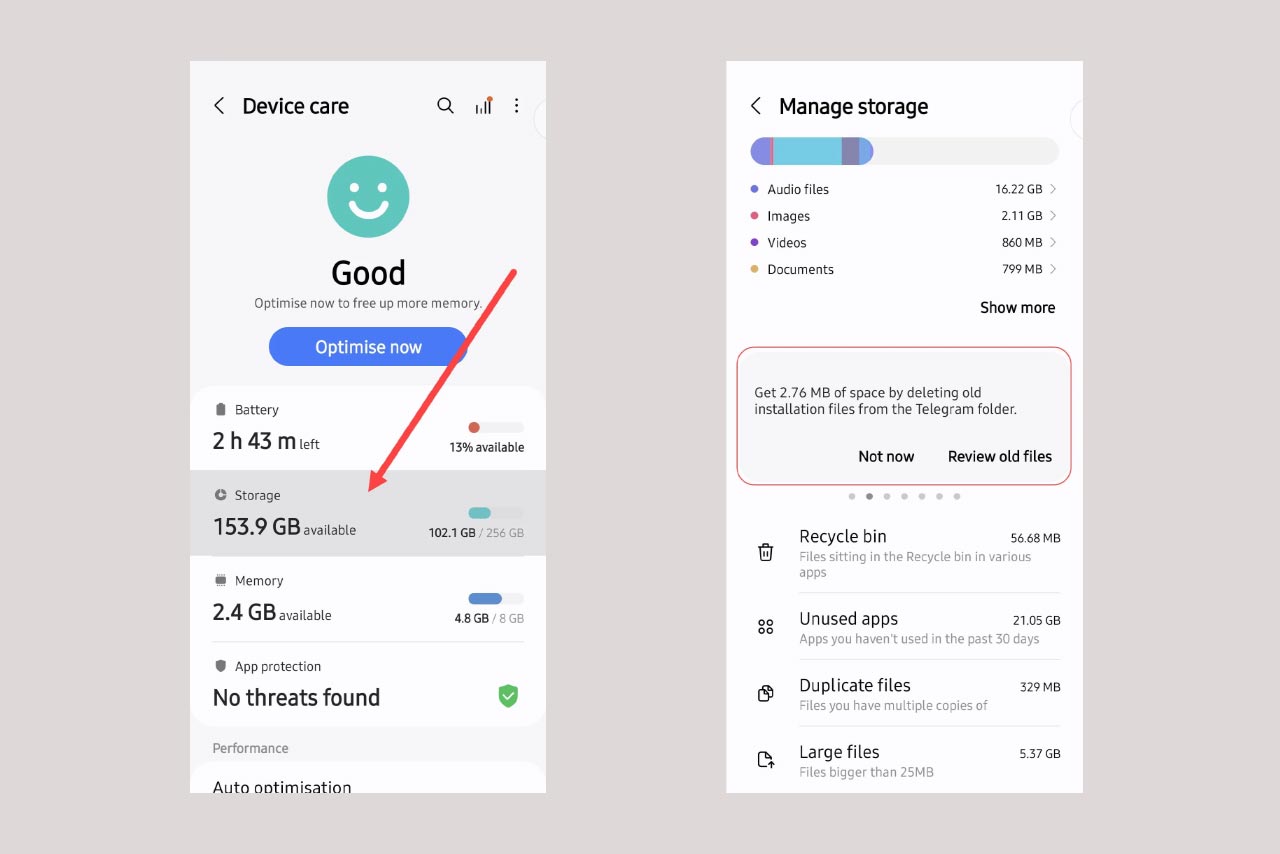
برای بهینهسازی، پیشنهادهای سیستمی را دنبال کنید. مخصوصاً مواردی همچون فایلهای کش قدیمی و برنامههایی که در ۳۰ روز گذشته استفاده نکردهاید برای حذف پیشنهاد میشوند تا فضا آزاد شود.
کاربران زیادی گزارش میکنند که پس از بهروزرسانی سیستمعامل، گوشیشان کند شده است. شرکتهای سازنده گوشی همچون سامسونگ بهصورت منظم بهروزرسانیهای نرمافزاری را به منظور بهبود امنیت و اضافه کردن قابلیتهای جدید منتشر میکنند. معمولاً این بهروزرسانیها برای جدیدترین مدلهای گوشی بهینه شدهاند و ممکن است روی مدلهای قدیمیتر عملکرد خوبی نداشته باشند. نسخههای جدید سیستمعامل اندروید یا رابط کاربری One UI ممکن است نیاز به سختافزار قویتری داشته باشند که گوشیهای قدیمیتر قادر به تأمین آن نیستند.
سامسونگ بهروزرسانیهای خود را برای مدلهای میانرده و قدیمیتر هم منتشر میکند، ولی این بهروزرسانیها همیشه بهینه نیستند و میتوانند باعث کندی گوشی شوند. همچنین برنامههای از پیش نصبشده که به همراه بهروزرسانی سیستمعامل نصب میشوند، ممکن است منابع بیشتری مصرف کنند و سرعت گوشی را کاهش دهند. این مشکل در گوشیهایی که حافظه رم کمتری دارند، بیشتر احساس میشود.

بهروزرسانی نرمافزار گوشی میتواند هم باعث کندی شود و هم راهحل کندی باشد. اگر گوشی شما بهروز نیست، بهروزرسانی آن ممکن است مشکلات سازگاری را برطرف کند و عملکرد را بهبود ببخشد. از طرف دیگر، اگر بهروزرسانی اخیر باعث کندی گوشی شما شده است، ممکن است لازم باشد صبر کنید تا بهروزرسانی بعدی منتشر شود یا تنظیماتی را تغییر دهید. برای بررسی بهروزرسانیهای گوشی:
وارد Settings (تنظیمات) شوید.
- به بخش Software update (بهروزرسانی نرم افزار) بروید.
- گزینه Download and install (دانلود و نصب کنید) را بزنید تا اگر بهروزرسانی جدیدی موجود است، دانلود و نصب شود.
همچنین برنامههای خود را از طریق Galaxy Store یا Google Play بهروز نگه دارید، زیرا نسخههای جدید معمولاً بهینهتر هستند و مشکلات نسخههای قبلی را ندارند.
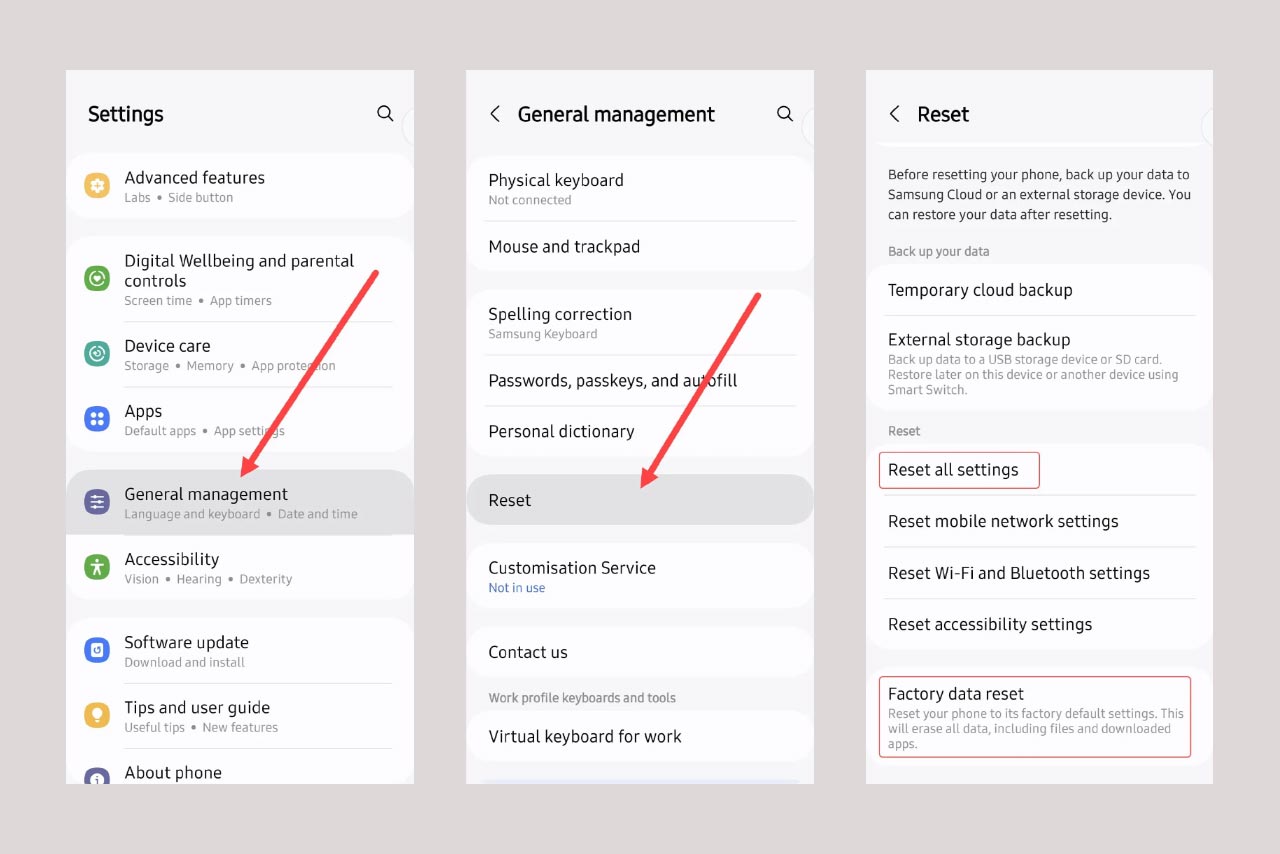
این روش آخرین راهحل پیشنهادی برای رفع کندی گوشی است. درصورتی که هیچ یک از روشهای بالا کارساز نبودهاند و کندی به دلیل مشکل عمیق در سیستمعامل یا تداخلات برنامهای باشد لازم است گوشی خود را به تنظیمات کارخانه بازگردانید. انجام این کار تمام اطلاعات موجود روی حافظه داخلی گوشی را به طور کامل حذف خواهد کرد. قبل از اقدام، حتماً از تمام عکسها، ویدئوها، اسناد، لیست مخاطبین و اطلاعات حسابهای کاربری خود، پشتیبان گیری کنید. برای بازگردانی به تنظیمات کارخانه در گوشی سامسونگ، مراحل زیر را دنبال کنید:
- وارد Settings (تنظیمات) شوید.
- به بخش General Management (مدیریت عمومی) بروید.
- گزینه Reset (بازنشانی) را انتخاب کنید.
- گزینه Factory data reset (بازنشانی دادههای کارخانهای) را انتخاب کرده و مراحل تأیید نهایی را دنبال کنید.
در نهایت میتوانیم بگوییم که دلایل زیادی وجود دارد که میتواند سرعت گوشی سامسونگ را کاهش دهد. این دلایل بسیار متنوع هستند و ممکن است به صورت مستقیم روی عملکرد گوشی تاثیر بگذارند. بنابراین قبل از هر کاری ابتدا دلیل اصلی کند شدن گوشی را پیدا کنید. سپس متناسب با مشکل راه حلی برای آن پیدا کنید. اگر شما هم در این زمینه تجربهای دارید آن را با ما و دوستانتان به اشتراک بگذارید.



کلیه حقوق این تارنما محفوظ و متعلق به فروشگاه اینترنتی دارا کالا می باشد


 اندازه صفحه نمایشی کوچکتر از استاندارد است!


 علم و تکنولوژی