

 زهرا دوستی نسب
 20 بهمن 1404 | 13:37
آیا شما هم از آن دسته کاربرانی هستید که برای رسیدن به پریز برق لحظهشماری میکنند؟ گوشیهای هوشمند شیائومی، با رابط کاربری قدرتمند و پر از امکانات HyperOS، دنیایی از قابلیتهای متنوع را در اختیار شما قرار میدهند. ولی این همه قدرت، بهایی دارد که آن مصرف بالای باتری است.
در حال حاضر که ارتباطات و کار همهی ما کاملاً به گوشی موبایل وابسته شده است، دغدغه تمام شدن شارژ باتری قبل از رسیدن به خانه یا در یک جلسه مهم، کابوسی مشترک است. گاهی اوقات احساس میکنیم باتری گوشیمان نسبت به روز اول ضعیفتر شده است درحالی که شاید تنظیمات نادرست یا رفتارهای روزمره ما، قاتلان خاموش شارژ باتری باشند.
در این مقاله همراه دارا کالا باشید تا مجموعهای از ترفندهای کاربردی را به شما آموزش دهیم که نه تنها مصرف شارژ در گوشی شیائومی را به شدت کاهش میدهد، بلکه عمر مفید باتری دستگاهتان را نیز افزایش خواهد داد.
رابطهای کاربری سفارشی شیائومی یعنی MIUI و HyperOS دارای امکانات گستردهای هستند که مدیریت منابع سیستم را به صورت خودکار انجام میدهند. با این حال، این مدیریت گاهی اوقات بیش از حد فعال بوده و باعث مصرف انرژی بیشتر خواهد شد. غیرفعالسازی برخی از این قابلیتها میتواند به طور چشمگیری مصرف باتری را کاهش دهد. اما این کار باید با آگاهی کامل انجام شود و تاثیری بر تجربه کاربری شما نداشته باشد.
یکی از دلایل اصلی تخلیه سریع باتری در گوشیهای شیائومی، اجرای مداوم برنامهها در پسزمینه است. اکثر کاربران تصور میکنند بستن برنامه کافی است، ولی بسیاری از اپلیکیشنها برای بهروزرسانی دادهها، چک کردن نوتیفیکیشنها یا حفظ اتصال، همچنان در حال استفاده از منابع هستند. برای اعمال محدودیتهای موثر بر برنامههای پرمصرف یا برنامههایی که نیاز به بهروزرسانی دائمی ندارند، مراحل زیر را دنبال کنید:
- به Settings (تنظیمات) بروید.
- بخش Battery (باتری) یا Battery & performance (باتری و عملکرد) را انتخاب کنید.
- گزینه App Battery Saver (ذخیره باتری برنامه) را پیدا کرده و وارد آن شوید.

- لیست کامل اپلیکیشنها نمایش داده میشود. برنامهای که میخواهید مدیریت کنید را انتخاب کنید.
- در این مرحله، دو گزینه اصلی برای مدیریت فعالیت پسزمینه وجود دارد:
• Restrict background apps (محدود کردن برنامههای پسزمینه): این گزینه یک محدودیت هوشمند اعمال میکند. سیستم اجازه میدهد برنامه برای مدت کوتاهی، معمولاً ۱۰ دقیقه پس از بسته شدن کامل توسط کاربر، در پسزمینه فعال بماند تا عملیات نهایی خود را انجام دهد، و سپس آن را به خواب عمیق میبرد. این گزینه برای برنامههایی که گاهی نیاز به ارسال سریع نوتیفیکیشن دارند، مناسب است.
• Restrict background activity (محدود کردن کامل فعالیت پسزمینه): این حالت، اجرای برنامه در پسزمینه را به طور کامل مسدود میکند تا زمانی که کاربر مجدداً آن را باز کند. این گزینه برای برنامههایی که نیاز به اطلاعات لحظهای ندارند باعث صرفهجویی حداکثری در مصرف باتری میشود.

صفحه نمایش یکی از بزرگترین منابع تخلیه باتری در هر گوشی هوشمندی محسوب میشود. در گوشیهای شیائومی که از فناوریهای پیشرفته نمایشگر بهره میبرند، دو تنظیم اصلی بیشترین تأثیر را بر مصرف انرژی دارند: نرخ نوسازی (Refresh Rate) و صفحهنمایش همیشه روشن (AOD).
الف) تنظیم بهینه نرخ نوسازی (Refresh Rate)
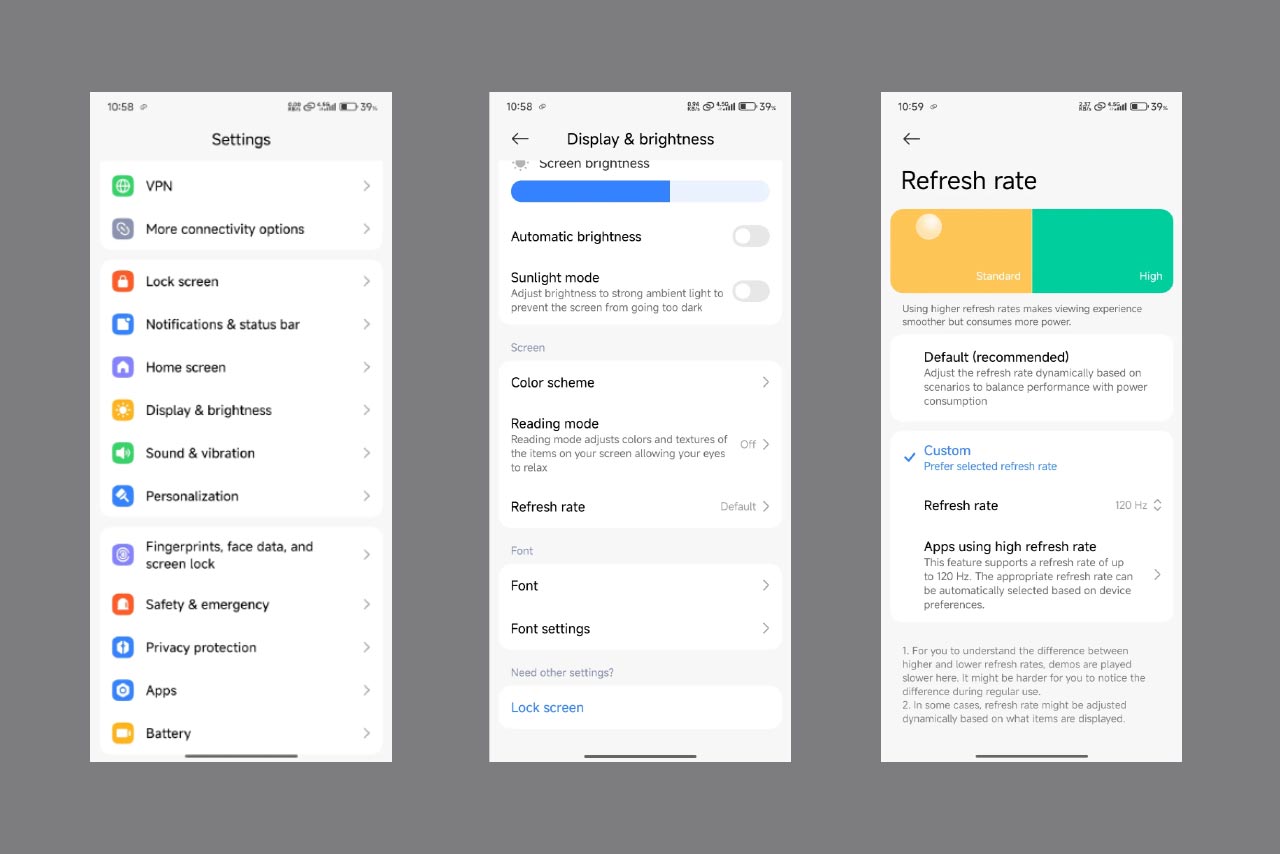
نرخ نوسازی بالاتر (مثلاً ۱۲۰ هرتز) باعث میشود انیمیشنها و پیمایش در منوها بسیار نرم و روان به نظر برسند، اما به معنای بهروزرسانی تعداد پیکسلهای بیشتری در هر ثانیه است که انرژی بیشتری مصرف میکند. تغییر نرخ نوسازی از ۱۲۰ هرتز به ۶۰ هرتز میتواند صرفهجویی قابل توجهی در باتری ایجاد کند:
- به Settings (تنظیمات) بروید.
- وارد بخش Display & brightness (نمایشگر و روشنایی) شوید.
- در قسمت Screen (صفحه نمایش)، گزینه Refresh rate (نرخ تازهسازی) را انتخاب کنید.
- حالت Custom (سفارشی) را فعال کنید تا بتوانید بین نرخهای 120 هرتز و 60 هرتز یکی را انتخاب کنید.
ب) مدیریت صفحهنمایش همیشه روشن (Always-On Display - AOD)
قابلیت AOD یک ویژگی جذاب است که اطلاعات مهمی را حتی در حالت خاموش بودن صفحه نمایش نشان میدهد. این ویژگی، با وجود بهینهسازیهای انجام شده، همچنان با روشن نگه داشتن بخشی از پیکسلها، مصرف باتری را افزایش میدهد. جهت صرفه جویی در مصرف باتری توصیه میشود عبارت Always-on display را در نوار جستوجوی تنظیمات سرچ کرده و آن را خاموش کنید.
گاهی ممکن است در موقعیتهایی قرار بگیرید که دسترسی به شارژر ندارید، برای مثال در سفر، مسیرهای طولانی، یا زمانهایی که گوشی باید مدت بیشتری روشن بماند. در چنین شرایطی، روشنکردن حالت ذخیره باتری (Battery Saver) سادهترین و مؤثرترین راه برای افزایش زمان شارژدهی گوشی محسوب میشود. این قابلیت با محدود کردن فعالیتهای غیرضروری و بهینهسازی عملکرد سیستم، باعث میشود گوشی با همان میزان شارژ باقیمانده، مدت زمان طولانیتری کار کند.
رابط کاربری MIUI و HyperOS شیائومی از جلوههای بصری نرم و روان برای جابهجایی بین صفحات، باز و بستهشدن برنامهها و نمایش پنجرهها استفاده میکند. اگرچه این انیمیشنها تجربه کاربری را خوشایندتر میکنند، اما باعث میشوند پردازندهی گرافیکی انرژی بیشتری مصرف کند—بهویژه در دستگاههایی با نرخ نوسازی بالا یا وضوح زیاد. با کاهش میزان یا غیرفعالسازی این انیمیشنها، گوشی سریعتر واکنش نشان میدهد و مصرف انرژی هم کاهش مییابد؛ در نتیجه، شارژدهی کلی دستگاه قابلتوجهتر میشود.
- وارد Settings (تنظیمات) شوید.
- بخش Additional settings (تنظیمات اضافی) را انتخاب کنید.
- سپس وارد Developer options (گزینههای توسعهدهنده) شوید.
- در این قسمت، به پایین اسکرول کنید تا به گزینههای Window animation scale و Animator duration scale و Transition animation scale برسید.
- هر سه گزینه را روی مقدار 0.5x تنظیم کنید. یا در صورت تمایل، برای بیشترین صرفهجویی، مقدار Off را انتخاب کنید.

قابلیت Auto Sync بهصورت دورهای پس از اتصال به اینترنت، درخواستهای متعددی به سرورهای مختلف ارسال میکند تا دادههای شما بهروزرسانی شوند.
هربار که این فرآیند اجرا میشود، دستگاه بهطور موقت از پردازنده، رم و شبکه بیسیم استفاده میکند؛ که همهی این موارد باعث افزایش مصرف شارژ خواهند شد. غیرفعالسازی Auto Sync در زمانی که نیاز فوری به همگامسازی لحظهای ندارید به شکل محسوسی شارژدهی را بهبود میبخشد. برای غیرفعالسازی این قابلیت مراحل زیر را انجام دهید:
- وارد Settings (تنظیمات) شوید.
- از پایین صفحه گزینهی Accounts & sync (حسابها و همگامسازی) را انتخاب کنید.
- کلید Auto-sync data (همگامسازی خودکار دادهها) را غیرفعال کنید.

دستیار صوتی گوگل، اگرچه ابزاری قدرتمند است، اما فعال بودن دائمی آن برای شنیدن فرمان صوتی باعث میشود پردازنده و میکروفون گوشی بهطور مداوم در حالت آمادهباش باشند که این امر بهشدت شارژدهی را تحت تأثیر قرار میدهد.
الف) روش غیرفعالسازی کامل Google Assistant
برای قطع کامل ارتباط دستیار صوتی و جلوگیری از مصرف باتری در پسزمینه مراحل زیر را انجام دهید:
- اپلیکیشن Google را در گوشی خود باز کنید.
- روی عکس پروفایل خود که معمولاً در گوشهی سمتراست بالای صفحه قرار دارد، ضربه بزنید.
- از منوی بازشده، Settings (تنظیمات) را انتخاب کنید.
- گزینهی Google Assistant را انتخاب نمایید.
- صفحه را به پایین اسکرول کنید و وارد بخش General (عمومی) شوید.
- در این صفحه، کلید کنار Google Assistant را غیرفعال (Off) کنید.

ب) غیرفعالسازی فرمان بیدارباش صوتی (Voice Match)
اگر میخواهید خودِ دستیار فعال باشد اما نمیخواهید گوشی دائماً صدای شما را گوش دهد، میتوانید فقط قابلیت بیدارباش صوتی را غیرفعال کنید. این کار باعث صرفهجویی قابل توجهی در مصرف باتری میشود:
- در همان منوی Google Assistant (مسیر بالا)، به دنبال گزینهی Hey Google & Voice Match بگردید.
- وارد این بخش شده و کلید Hey Google را خاموش کنید.
در صورت فعال بودن گزینهی Usage & Diagnostics سیستم بهصورت مداوم گزارشهایی از نحوهی استفاده، خطاها و عملکرد دستگاه را به سرورهای توسعهدهنده ارسال میکند. این فرایند نیازمند فعالبودن مداوم سرویسهای پسزمینه و ارتباط شبکه است، بنابراین باعث مصرف بیشتر باتری خواهد شد. با غیرفعالکردن این گزینه از مصرف انرژی جلوگیری کنید.
- وارد Settings (تنظیمات) دستگاه شوید.
- گزینهی Privacy (حریم خصوصی) را انتخاب کنید.
- در فهرست ظاهرشده روی Usage & Diagnostics (استفاده و عیبیابی) ضربه بزنید.
- در صفحهی بعد، کلید Usage & Diagnostics را غیرفعال کنید تا ارسال دادهها به سرور متوقف شود.

- از منوی اصلی تنظیمات به بخش Passwords & security (رمزها و امنیت) بروید.
- در پایین صفحه، گزینهی Privacy (حریم خصوصی) را انتخاب کنید.
- به پایین اسکرول کرده و گزینهی Usage & diagnostics را پیدا کنید.
- روی آن ضربه بزنید و کلید مربوطه را غیرفعال (Off) کنید.

با اجرای این 7 ترفند کاربردی برای کاهش مصرف شارژ باتری در گوشی شیائومی، مصرف انرژی سیستم به شکل محسوسی بهینه خواهد شد. اگر از کاربران گوشیهای سامسونگ هستید در مقاله ی 7 ترفند کاربردی برای کاهش مصرف شارژ باتری در گوشی سامسونگ میتوانید مصرف شارژ گوشی خود را مدیریت کنید. امیدواریم با بهکارگیری این روشها بتوانید شارژدهی باتری گوشی شیائومی خود را افزایش دهید و در مواقع ضروری، استفادهی طولانیتری از دستگاه خود داشته باشید.



کلیه حقوق این تارنما محفوظ و متعلق به فروشگاه اینترنتی دارا کالا می باشد


 اندازه صفحه نمایشی کوچکتر از استاندارد است!


 علم و تکنولوژی