

 زهرا دوستی نسب
 5 بهمن 1404 | 15:52

گوشیهای هوشمند قدرتمند امروزی به دلیل برخورداری از باتریهای قوی و سخت افزار بهینه به شما این امکان را میدهند که در طول روز با خیال راحت از گوشی خود استفاده کنید. ولی ممکن است گاهی اوقات متوجه شوید که شارژ باتری شما بی دلیل کم میشود بدون اینکه فعالیت خاصی با گوشی خود انجام داده باشید. این اتفاق در بعضی از مواقع طبیعی است زیرا در گوشیهای جدید به دلیل نمایشگرهای پرنور و پر مصرف و رابط کاربریهای پیچیده مصرف باتری بیشتر از گذشته شده است. گوشیهای امروزی به دلیل پیچیدگی بالایی که دارند، راهکارهای بسیار زیادی در زمینههای مختلف برای کاهش مصرف باتری آنها وجود دارد. ما در این مقاله از دارا کالا 7 ترفند کاربری به شما آموزش میدهیم که به کمک آنها میتوانید مصرف شارژ باتری در گوشی سامسونگ خود را بسیار کاهش داده و به افزایش عمر باتری گوشیتان کمک کنید.
رابط کاربری One UI امکانات و قابلیتهای زیادی ارائه میدهد که بعضی از آنها تأثیر زیادی بر افزایش مصرف باتری گوشی خواهند داشت. بنابراین غیرفعالکردن تعدادی از آنها میتواند باعث بهبود عمر باتری گوشی شود. البته باید به این نکته دقت کنید که غیر فعال کردن این قابلیتها تاثیری در تجربهی کاربری شما نگذارد؛ یعنی استفادهی شما از گوشی را دچار اختلال نکند. در این قسمت چند مورد از ترفندهای کلی را به شما آموزش میدهیم که ممکن است بهطور اختصاصی برای افزایش عمر باتری گوشیهای سامسونگ نباشد؛ ولی میتوانند از تخلیهی سریع باتری گوشی شما جلوگیری کند.
قابلیت AOD (نمایشگر همیشه روشن) برای دسترسی سریع به زمان و اعلانها کاربرد دارد، ولی بهتر است برای به حداکثر رساندن عمر باتری استفاده از آن را بهینه کرد. به جای غیرفعال کردن کامل این ویژگی، گزینههایی وجود دارد که امکان استفاده هوشمندانه از آن را فراهم میکنند. برای تنظیمات این قابلیت مراحل زیر را انجام دهید:
- ابتدا به منوی اصلی تنظیمات (Settings) بروید و سپس وارد بخش صفحه قفل (Lock Screen) شوید.
- شما میتوانید با قرار دادن وضعیت روی حالت off آن را کاملا خاموش کنید؛ که این حالت حداکثر صرفهجویی را به ارمغان میآورد، زیرا نمایشگر هیچگونه محتوایی را زمانی که دستگاه در حالت غیرفعال است، نمایش نمیدهد.
- همچنین میتوانید گزینهی Tap to Show (برای نمایش ضربه بزنید) را انتخاب کنید. در این حالت نمایشگر AOD فقط زمانی فعال میشود که شما یک بار روی صفحه ضربه بزنید و پس از مدت کوتاهی معمولاً چند ثانیه به طور خودکار خاموش میشود.
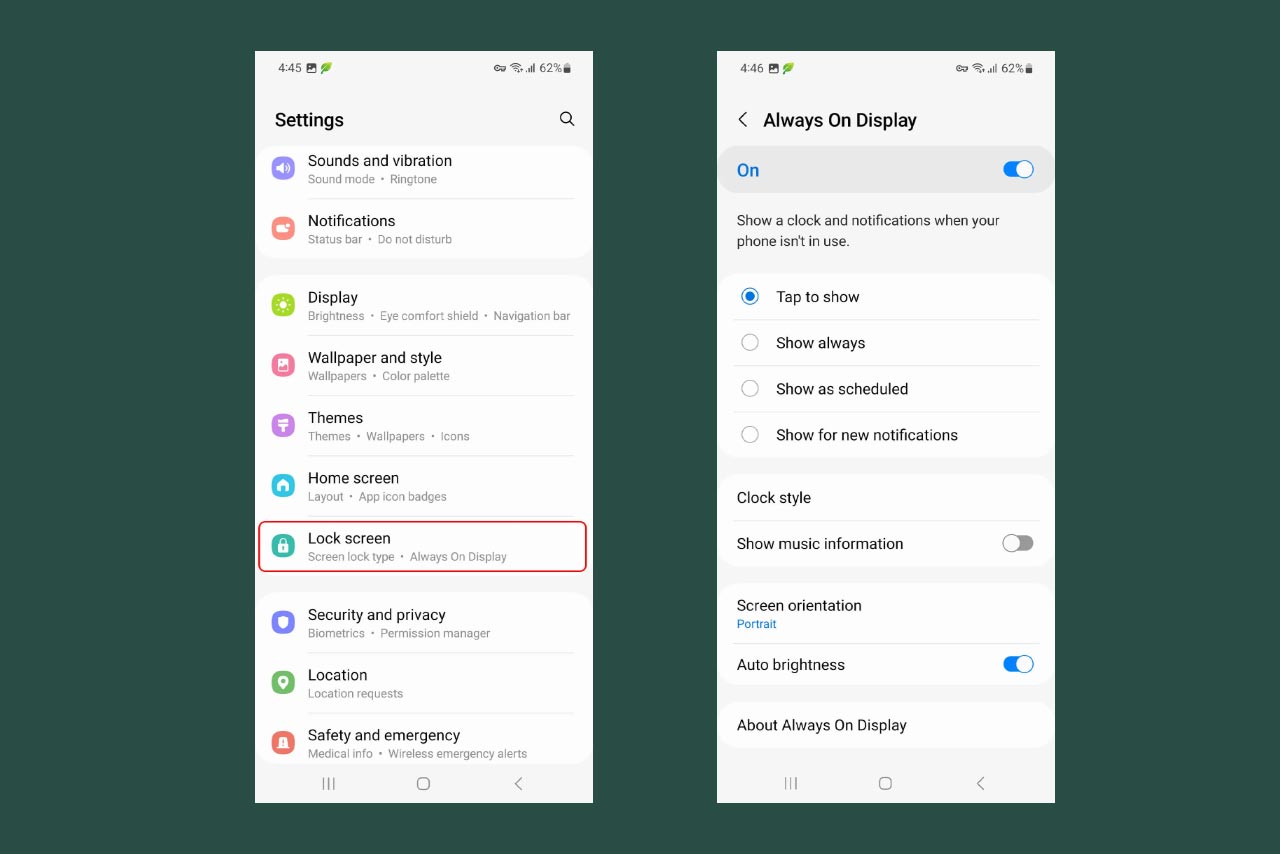
توصیه میشود در تنظیمات AOD، قابلیت روشنایی خودکار (Auto-Brightness) برای این بخش را فعال کنید یا حداقل روشنایی آن را روی پایینترین سطح ممکن تنظیم کنید. حتی در پنلهای OLED، روشنایی بالاتر به معنای مصرف بیشتر باتری است.
گوشیهای سامسونگ به دو ویژگی مهم یعنی Adaptive Power Saving و Power Saving برای مدیریت هوشمند مصرف انرژی مجهز شدهاند. Adaptive Power Saving قادر است بهصورت خودکار، مصرف انرژی گوشی را با توجه به الگوی استفاده شما تنظیم کند. به بیان ساده، وقتی استفاده شما از گوشی کم است یا باتری رو به اتمام بشد، عملکرد سیستم و اپلیکیشنها به طور هوشمند محدود شده تا شارژدهی افزایش پیدا کند. همچنین درصورتی که بخواهید به صورت مستقیم میزان مصرف انرژی را کنترل کنید، میتوانید حالت Power Saving یا ذخیرهی نیرو را خودتان روشن کنید. برای این کار مراحل زیر را انجام دهید:
- وارد Settings (تنظیمات) شوید.
- به بخش Battery (باتری) بروید.
- گزینهی Power saving (ذخیرهی نیرو) را انتخاب کنید و دکمهی تغییر وضعیت آن را روشن کنید.

با فعال کردن این حالت، سیستم به صورت خودکار بعضی از عملکردها را محدود میکند تا انرژی کمتری مصرف شود؛ همچون کاهش سرعت پردازنده، محدودکردن دسترسی به دادههای پسزمینه و کاهش روشنایی نمایشگر.
یکی از مهمترین نوآوریها در نسخههای جدید رابط کاربری سامسونگ، ویژگی Battery Protection است؛ که از رابط کاربری One UI 6.1 به بعد در دسترس قرار گرفت. این قابلیت فراتر از مدیریت مصرف روزانه عمل کرده و بر سلامت بلندمدت باتری تأثیر خواهد گذاشت. این ویژگی با محدود کردن حداکثر سطح شارژ، از استرس وارد بر سلولهای باتری جلوگیری میکند. برای فعال کردن این قابلیت مراحل زیر را انجام دهید:
- وارد تنظیمات (Settings) شوید، سپس به بخش باتری (Battery) بروید.
- گزینه Battery protection را انتخاب کنید.
- در این قسمت، سه استراتژی مدیریت شارژ وجود دارد که باید بر اساس الگوی استفاده خود یکی را انتخاب کنید:
الف) حالت حداکثر (Maximum)
این حالت شارژ دستگاه را به طور مطلق بر ۸۰ درصد محدود میکند. این بهترین راهکار برای جلوگیری از شارژ شدن کامل دستگاه است؛ که یکی از عوامل اصلی کاهش عمر باتریهای لیتیوم یونی در بلندمدت محسوب میشود. توصیه می شود این گزینه را انتخاب کنید؛ تا با متوقف شدن شارژ در 80 درصد از باتری خود محافظت کنید.
ب) حالت انطباقی (Adaptive)
این گزینه در طول شب، شارژ باتری را تا ۸۰ درصد پیش میبرد و متوقف میکند. سیستم زمان بیدار شدن شما را از طریق الگوهای استفاده یاد میگیرد و شارژ باقیمانده از ۸۰ درصد تا ۱۰۰ درصد را به طور هوشمندانه و کمی قبل از بیدار شدن شما تکمیل میکند. بنابراین شما همیشه روز خود را با باتری ۱۰۰ درصد شروع میکنید، با این تفاوت که باتری برای ساعتهای طولانی در حالت اشباع باقی نمیماند.
ج) حالت پایه (Basic)
این گزینه یک حد میانی است؛و شارژ را حدود ۹۵ درصد متوقف میکند. این حالت برای کاربرانی میخواهند از شارژ شدن گوشی تا 100 درصد جلوگیری کنند کاربرد دارد.

به عنوان یک قاعده کلی برای افزایش طول عمر باتری گوشی خود، توصیه میشود همیشه سعی کنید دستگاه خود را در محدودهی شارژ بین ۲۰ درصد تا ۸۵ درصد نگه دارید.
یکی از دلایل مصرف پنهان باتری، فعالیت اپلیکیشنها در پسزمینه است؛ حتی زمانی که از شما آنها استفاده نمیکنید. به کمک قابلیتی بهنام Deep Sleep میتوانید اجرای برنامههای غیرضروری را بهطور کامل متوقف کنید. برای فعالسازی حالت خواب عمیق برای اپلیکیشنها کافیست مراحل زیر را انجام دهید:
- وارد بخش Settings (تنظیمات) شوید.
- گزینهی Device Care (مراقبت از دستگاه) را انتخاب کنید.
- در قسمت Background Usage Limits (محدودیت مصرف در پسزمینه)، گزینه Deep Sleeping Apps (برنامههای در حال خواب عمیق) را پیدا کنید.
- با لمس علامت + برنامههایی را که نمیخواهید در پسزمینه فعال بمانند، به لیست اضافه کنید.

به این نکته توجه کنید که اگر اپلیکیشنی در حالت خواب عمیق قرار بگیرد، دیگر در پسزمینه اجرا نمیشود، فعالیت خودکار و بهروزرسانی آن متوقف میشود و اعلانهای آن هم غیرفعال میشود. بنابراین فقط برنامههایی را در این حالت قرار دهید که نیازی به اعلانهای آنها ندارید.
همگامسازی خودکار برنامهها برای بهروزرسانی دادهها مثل ایمیل، مخاطبین یا پیامها فواید زیادی دارد، ولی درصورتی که برای همهی برنامهها فعال باشد، میتواند مصرف باتری را افزایش دهد. برای مدیریت بهتر این بخش مراحل زیر را دنبال کنید:
- وارد Settings (تنظیمات) شوید.
- به بخش Accounts and backup (حسابها و پشتیبانگیری) بروید.
- گزینهی Manage accounts (مدیریت حسابها) را انتخاب کنید.

- یکی از حسابهای خود (Gmail یا Outlook) را باز کنید.
- وارد بخش Sync account (همگامسازی حساب) شوید.
- در این بخش، میتوانید انتخاب کنید کدام دادهها نیاز به همگامسازی خودکار دارند. مثلاً اگر از بخش تقویم یا یادآور استفاده نمیکنید، همگامسازی خودکار آن را غیرفعال کنید تا از مصرف اضافی باتری جلوگیری شود.

اگر نیاز دارید همگامسازی برنامهای روشن باشد، میتوانید بازههای زمانی آن را کاهش دهید یا از حالت دستی برای بهروز کردن دادهها استفاده کنید.
سرویس سفارشیسازی سامسونگ، با هدف ارائهی تجربهی کاربری هوشمند، به صورت مداوم دادههای مصرفی شما را تحلیل میکند. این سرویس قادر است بر اساس الگوهای شما پیشنهادات هوشمندانهای ارائه دهد. هرچند این قابلیت میتواند بسیار کاربردی باشد، ولی پردازش مداوم دادهها در پسزمینه، نیازمند مصرف مداوم انرژی باتری است. بنابراین به کاربران حساس به مصرف باتری توصیه میشود این سرویس را غیرفعال کنند. برای غیرفعال سازی مراحل زیر را انجام دهید:
- از Settings (تنظیمات) وارد بخش General Management (مدیریت عمومی) شوید.
- به بخش Customization Service (خدمات شخصیسازی) بروید.

- به بخش Customization Service (خدمات شخصیسازی) بروید.
- در اینجا دو راه برای مدیریت وجود دارد:
• دکمهی اصلی Customization Service را خاموش کنید تا سرویس به طور کامل متوقف شود.
• وارد Customized apps (برنامههای شخصیسازیشده) شوید و این سرویس را برای برنامههایی که پیشنهادات هوشمند آنها نیازی ندارید غیرفعال کنید.

دستیاران صوتی همچون Google Assistant و Bixby با هدف آمادهبهکار بودن و پاسخدهی فوری طراحی شدهاند. برای این منظور، آنها دائماً میکروفون گوشی را برای شنیدن کلمات کلیدی Hey Google یاHi Bixby فعال نگه میدارند که این امر منجر به مصرف ناخواسته و پنهان باتری میشود.
الف) غیرفعالسازی بیدارباش صوتی Google Assistant
اگر به صورت مداوم از دستورات صوتی گوگل استفاده نمیکنید، بهتر است قابلیت Voice Match را خاموش کنید:
- به Settings (تنظیمات) بروید و روی گزینهی Google بزنید.
- وارد زبانهی All services (تمامی سرویسها) شوید و روی گزینهی Search, Assistant & Voice (جستجو، دستیار و صدا) کلیک کنید.
- روی Google Assistant و سپس روی Voice Match ضربه بزنید.
- در این قسمت، گزینهی Hey Google را غیرفعال کنید.

ب) غیرفعالسازی بیدارباش صوتی Bixby
Bixby دستیار صوتی اختصاصی سامسونگ است؛ برای غیرفعال کردن آن کافیست مراحل زیر را انجام دهید:
- وارد Settings (تنظیمات) شوید و روی گزینهی Advanced features (قابلیتهای پیشرفته) بزنید.
- گزینهی Bixby را انتخاب کنید.
- روی گزینهی Voice wake-up (بیدارباش صوتی) بزنید و در صفحهی جدید این قابلیت را خاموش کنید.

با اعمال مجموعهای از این تنظیمات که به شما آموزش دادیم، میتواند مصرف انرژی دستگاه گلکسی خود را به شکل قابلتوجهی کاهش داده و طول عمر باتری روزانهی خود را افزایش دهد.



کلیه حقوق این تارنما محفوظ و متعلق به فروشگاه اینترنتی دارا کالا می باشد


 اندازه صفحه نمایشی کوچکتر از استاندارد است!


 علم و تکنولوژی