

 زهرا دوستی نسب
 28 آبان 1404 | 15:44

اتصال پایدار به شبکههای بیسیم، در حال حاضر به یکی از اساسیترین نیازهای کاربران گوشیهای هوشمند امروزی تبدیل شده است. اکثر کاربران گوشیهای موبایل به طور مکرر با چالشهایی همچون قطع و وصل شدنهای ناگهانی، کندی سرعت، یا خطاهای مکرر در شناسایی شبکهها مواجه میشوند. گاهی اوقات راهحلهای متداول همچون راهاندازی مجدد یا فراموش کردن شبکه هم کارساز نیست.
خوشبختانه، برند سامسونگ برای حل این مشکل، ابزاری قدرتمند و پنهان در دل سیستمعامل خود تعبیه کرده است. این منوی مخفی Connectivity labs نام دارد؛ که میتواند مشکلاتی که برای وایفای پیش آمده است را حل کند. در این مقاله همراه دارا کالا باشید تا به معرفی کامل این منوی مخفی بپردازیم و کاربردهای عملی آن برای رفع مشکلات وایفای در گوشیهای سامسونگ را به شما آموزش دهیم.
دراصل منوی Connectivity labs یک ابزار تشخیص داخلی وایفای تعبیهشده در گوشیهای سامسونگ است؛ که شما را قادر میسازد مشکلات وای فای خودتان را مستقیماً از طریق موبایل شناسایی و عیبیابی کنید. بنابراین دیگر نیازی به حدس و گمان زدن درباره علت قطعی یا کندی وایفای نیست. شما میتوانید با حرکت در محیط خانه یا محل کار، بهصورت لحظهای پایداری اتصال، قدرت سیگنال و تداخل کانالها را بررسی کنید.
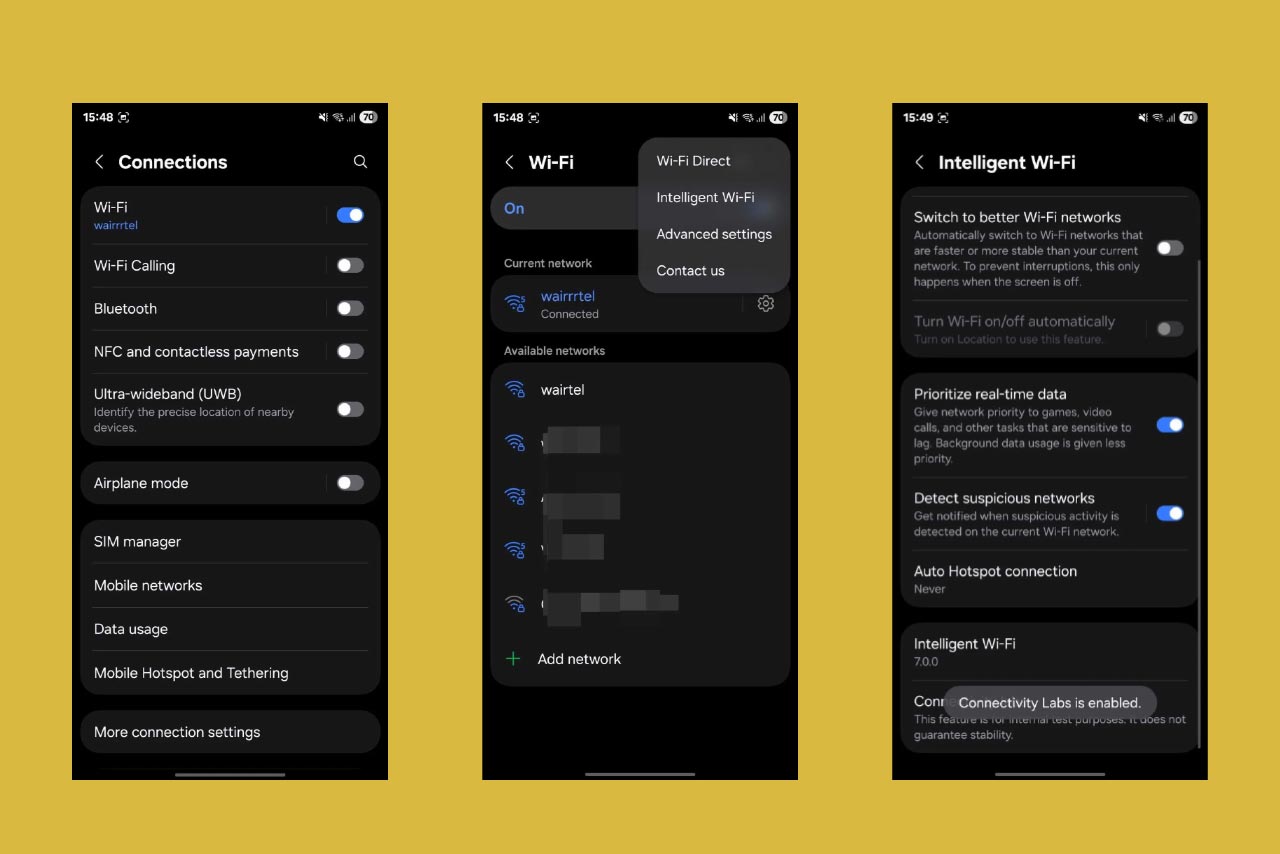
درصورتی که می خواهید از منوی Connectivity labs استفاده کنید ابتدا باید آن را فعال کنید؛ زیرا این منو به صورت پیشفرض در گوشیهای سامسونگ فعال نیست. برای فعالسازی این قابلیت مراحل زیر را انجام دهید:
- وارد بخش تنظیمات گوشی سامسونگ خود شوید.
- به قسمت Connections (اتصالات) بروید و روی قسمت Wi-Fi ضربه بزنید.
- در منوی سهنقطهی بالای صفحه گزینه Intelligent Wi-Fi را انتخاب کنید.
- در قسمت پایین صفحه هفت مرتبه روی گزینه Intelligent Wi-Fi ضربه بزنید تا پیغام Connectivity labs is enabled به شما نمایش داده شود.
یکی از کاربردیترین بخشهای منوی Connectivity Labs، ابزار Home Wi Fi Inspection است. به کمک این قابلیت میتوانید مناسبترین مکان برای قرار دادن مودم یا روتر خانگی خود را شناسایی کنید؛ تا پوشش بیسیم در تمام خانه به شکل بهینه برقرار شود.
برای استفاده از این ابزار، کافیست در قسمتهای مختلف خانه حرکت کنید. سیستم بهصورت لحظهای قدرت سیگنال وایفای را اندازهگیری میکند و آن را در قالب نموداری گرافیکی نمایش میدهد. این نمودار شما را قادر میسازد نقاط با سیگنال قوی و ضعیف را بهسادگی تشخیص دهید. روند نمودار در مناطقی که سیگنال ضعیف دارند، به شکل کاهشی نمایش داده میشود و در صورت عبور از محدودهی مجاز، پسزمینهی آن به رنگ قرمز درمیآید.

ابراز Home Wi‑Fi Inspection قادر است در صورت تشخیص پروتکلهای امنیتی ضعیف یا آسیبپذیر به شما هشدار دهد؛ همچنین پیشنهاد میدهد تا تنظیمات امنیتی شبکهی خود را بهروزرسانی یا تقویت کنید. درکل میتوان گفت این بخش فقط برای بهبود پوشش وایفای نیست، بلکه نقش مهمی در افزایش امنیت شبکه خانگی هم ایفا میکند.
در محیطهای آپارتمانی که اکثر ما زندگی میکنیم، معمولاً دهها شبکهی وایفای در اطراف ما فعال هستند. بعضی از این شبکهها ممکن است روی کانال فرکانسی یکسانی تنظیم شده باشند، این همپوشانی به وجود آمده باعث تداخل سیگنالها، افت سرعت و کاهش پایداری اتصال خواهد شد.
در این شرایط، منوی Connectivity Labs ابزاری کاربردی در اختیار شما قرار میدهد. این ابزار Nearby Wi‑Fi Information نام دارد؛ و قادر است بهطور دقیق تمام شبکههای وایفای اطراف را اسکن کرده و اطلاعاتی کاربردی همچون قدرت سیگنال دریافتی و باند فرکانسی را برای هر شبکه نمایش را ارائه دهد.
شبکهها بر اساس قدرت سیگنالی که دارند در چهار گروه بهترین، خوب، بد و بدترین دستهبندی میشوند. با لمس هر شبکه، میتوانید جزئیات بیشتری همچون کانال فعلی روتر خود را مشاهده کنید.

شبکهها بر اساس قدرت سیگنالی که دارند در چهار گروه بهترین، خوب، بد و بدترین دستهبندی میشوند. با لمس هر شبکه، میتوانید جزئیات بیشتری همچون کانال فعلی روتر خود را مشاهده کنید. علاوه براین، تب Channel Utilization در همین بخش نشان میدهد که کدام کانالها بیش از حد شلوغ یا در حال استفادهی مشترک میان چند روتر هستند. با استفاده از این قابلیت، به راحتی میتوانید کمترافیکترین کانال موجود را شناسایی کرده و با تغییر تنظیمات مودم خود، پایداری و سرعت اتصال وایفای را به شکل محسوسی افزایش دهید.
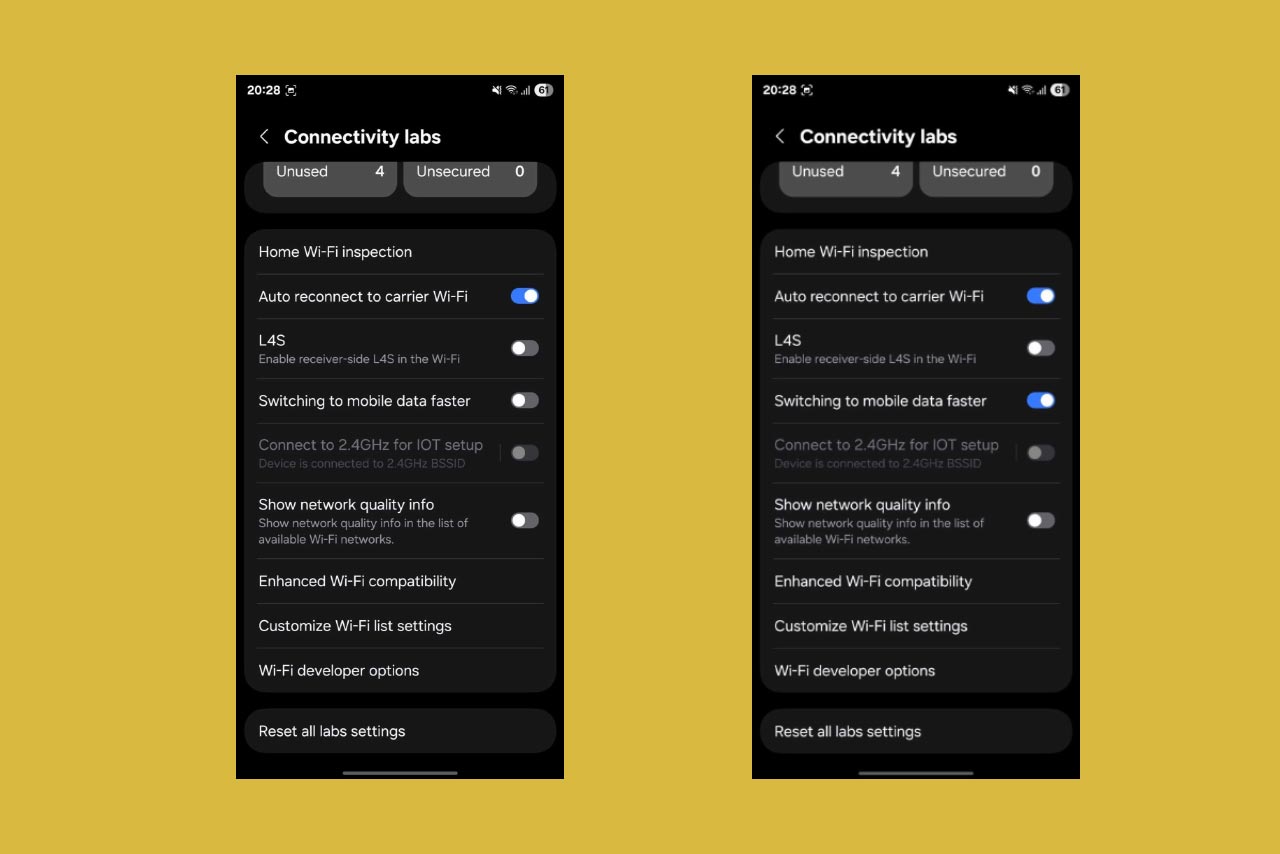
به صورت پیشفرض، زمانی که قابلیت وایفای در گوشیهای سامسونگ فعال میشود، همهی شبکههای موجود بر اساس قدرت سیگنال دریافتی نمایش داده میشوند و فیلترهای اضافی در فهرست اصلی وجود ندارد. شما میتوانید این رابط کاربری پیشفرض را برای دسترسی سریعتر به شبکههای مورد نظر خودتان بهینه کنید. برای انجام این کار به بخش Customize Wi-Fi list settings بروید و گزینههای Show band information و Use filter menu را فعال کنید.

اکنون با مراجعه به منوی اصلی وایفای گوشی، در سمت راست صفحه یک آیکون فیلتر مشاهده خواهید کرد. با استفاده از این فیلتر، میتوانید فهرست شبکهها را بر اساس معیارهایی همچون نوع باند، نسل وایفای و حتی تنظیمات امنیتی دستهبندی و مشاهده کنید.
یکی از رفتارهای معمول در گوشیهای سامسونگ، جابهجایی خودکار به اینترنت سیمکارت هنگام تشخیص قطع شدن سیگنال وایفای است. این فرآیند انتقال معمولاً لحظهای نیست؛ بنابراین ممکن است برای چند ثانیه با قطعی کامل دسترسی به اینترنت مواجه شوید. خوشبختانه، منوی Connectivity Labs برای حل این مشکل گزینهی Switching to mobile data faster را ارائه میدهد. فعالسازی این قابلیت، انتقال خودکار از اتصال وایفای به دیتای همراه را به شکل لحظهای امکان پذیر میکند. نتیجهی این تنظیم، حذف یا به حداقل رساندن کامل قطعیهای ناگهانی در حین مکالمات ویدیویی، استریم یا دانلودهایی است که به یک اتصال پایدار نیاز دارند.
در این مقاله با منوی مخفی Connectivity labs در گوشیهای سامسونگ آشنا شدید. با استفاده هوشمندانه از این ابزار دیگر برای عیبیابی مشکلات وایفای نیازی به تجهیزات پیچیده نخواهید داشت. آیا شما تاکنون از این قابلیت استفاده کردهاید؟



کلیه حقوق این تارنما محفوظ و متعلق به فروشگاه اینترنتی دارا کالا می باشد


 اندازه صفحه نمایشی کوچکتر از استاندارد است!


 علم و تکنولوژی