

 زهرا دوستی نسب
 13 آبان 1404 | 17:14

اندروید سالهاست که بهعنوان محبوبترین سیستمعامل موبایل در جهان شناخته میشود. میلیونها کاربر روزانه از آن برای برقراری ارتباط، کار، سرگرمی و مدیریت زندگی دیجیتال خود استفاده میکنند. در دل این سیستمعامل پرطرفدار، امکانات و ویژگیهای جذابی وجود دارد؛ که بسیاری از شما از وجود آنها خبری ندارید. استفاده از این قابلیتها میتوانند تجربه کار کردن با گوشی را برای شما سادهتر، سریعتر و هوشمندانهتر کنند. در این مقاله همراه دارا کالا باشید تا مجموعهای از این قابلیتهای کمتر شناختهشدهی اندروید را به شما معرفی کنیم.
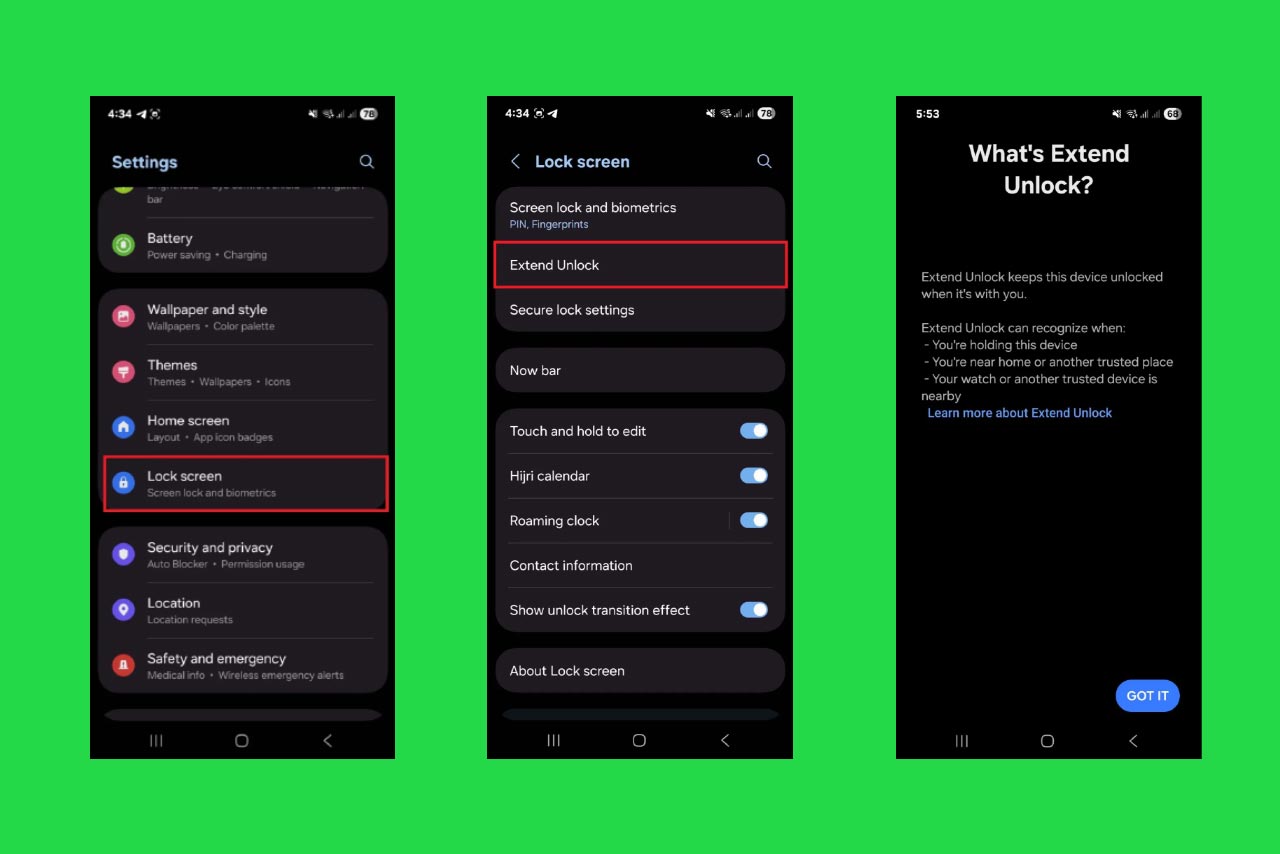
قابلیت Extend Unlock که پیشتر به نام Smart Lock شناخته میشد، شما را قادر میسازد تا در شرایط خاص، بدون نیاز به وارد کردن رمز عبور، بتوانید قفل گوشی اندرویدی خود را باز کنید. برای مثال زمانی که گوشی در محیطی امن همچون خانه یا محل کار قرار دارد، یا به یک دستگاه مطمئن همچون ساعت هوشمند متصل است، بدون وارد کردن رمز میتوانید از آن استفاده کنید. لازم به ذکر است برای استفاده از این قابلیت، ابتدا باید آن را از بخش تنظیمات گوشی خود فعال کنید. برای فعال کردن این قابلیت کافیست مراحل زیر را انجام دهید:
- وارد بخش تنظیمات گوشی خود شوید.
- به قسمت Lock Screen (صفحهی قفل) بروید.
- روی گزینه Extend unlock (تمدید حالت باز) ضربه بزنید.
- پس از وارد کردن پین خود روی Continue (ادامه) ضربه بزنید.
- توضیخات را مطالعه کنید و روی GOT IT (متوجه شدم) بزنید.
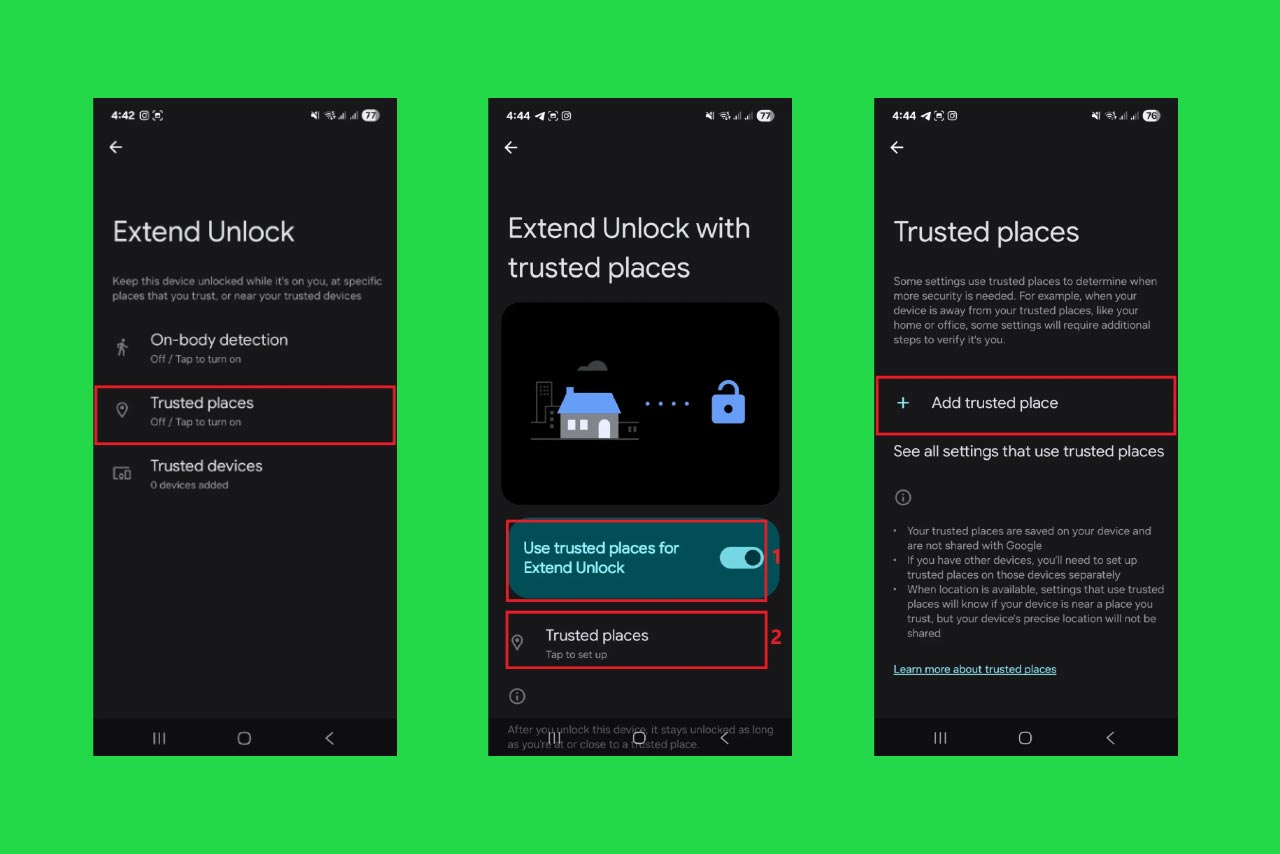
گزینهی Trusted Places (مکانهای مطمئن) را انتخاب کنید؛ اگر میخواهید این قابلیت در مکانهای خاصی فعال باشد. گزینه Use trusted places for extend Unlock (استفاده از مکانهای مطمئن برای تمدید حالت باز) را فعال کنید.
- گزینه Trusted Places (مکانهای مطمئن) را انتخاب و اثر انگشت یا پین خود را وارد کنید.
- روی Add trusted place (افزودن مکان مطمئن) ضربه بزنید و پس از روشن کردن GPS، مکان موردنظرتان را از روی نقشه انتخاب کنید.
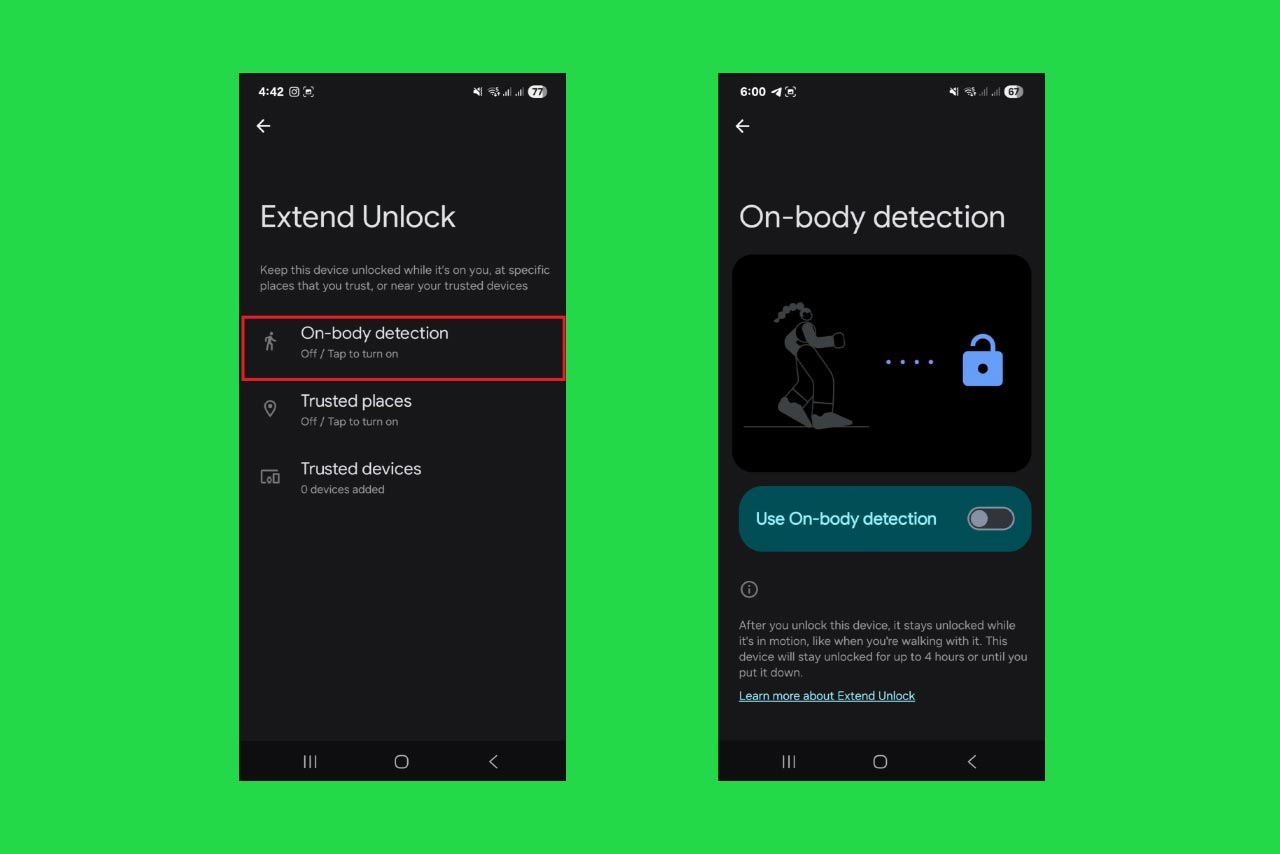
شما میتوانید این قابلیت را فعال کنید که در مواقعی که درحال حرکت هستید، مثل زمانی که پیادهروی میکنید، گوشی شما قفل نشود. ولی به این نکته دقت کنید که اگر زمانی که در حال حرکت هستید، فرد دیگری به گوشی شما دسترسی داشته باشد، میتواند بهراحتی از گوشیتان استفاده کند. برای استفاده از این قابلیت کافیست:
- گزینهی On-body detection (تشخیص همراه بودن) را انتخاب کنید.
- و سپس روی Continue (ادامه) ضربه بزنید.
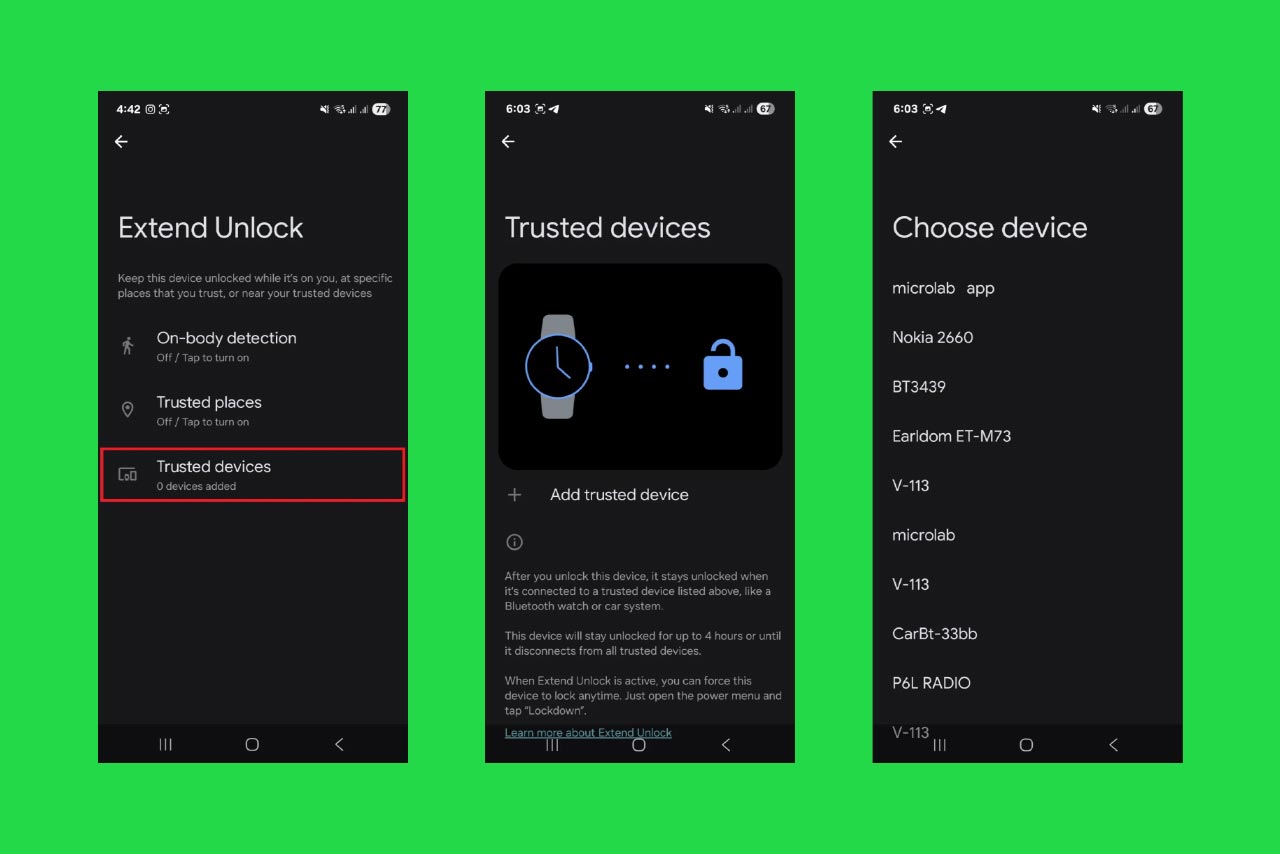
همچنین میتوانید با انجام مراحل زیر انتخاب کنید زمانی که گوشی شما به یک دستگاه هوشمند قابل اطمینان مثل ساعت هوشمندتان متصل است قفل نشود:
- گزینهی Trusted devices (دستگاههای مطمئن) را انتخاب کنید
- روی Add trusted deviced (افزودن دستگاه مطمئن) ضربه بزنید و دستگاه موردنظرتان را انتخاب کنید.
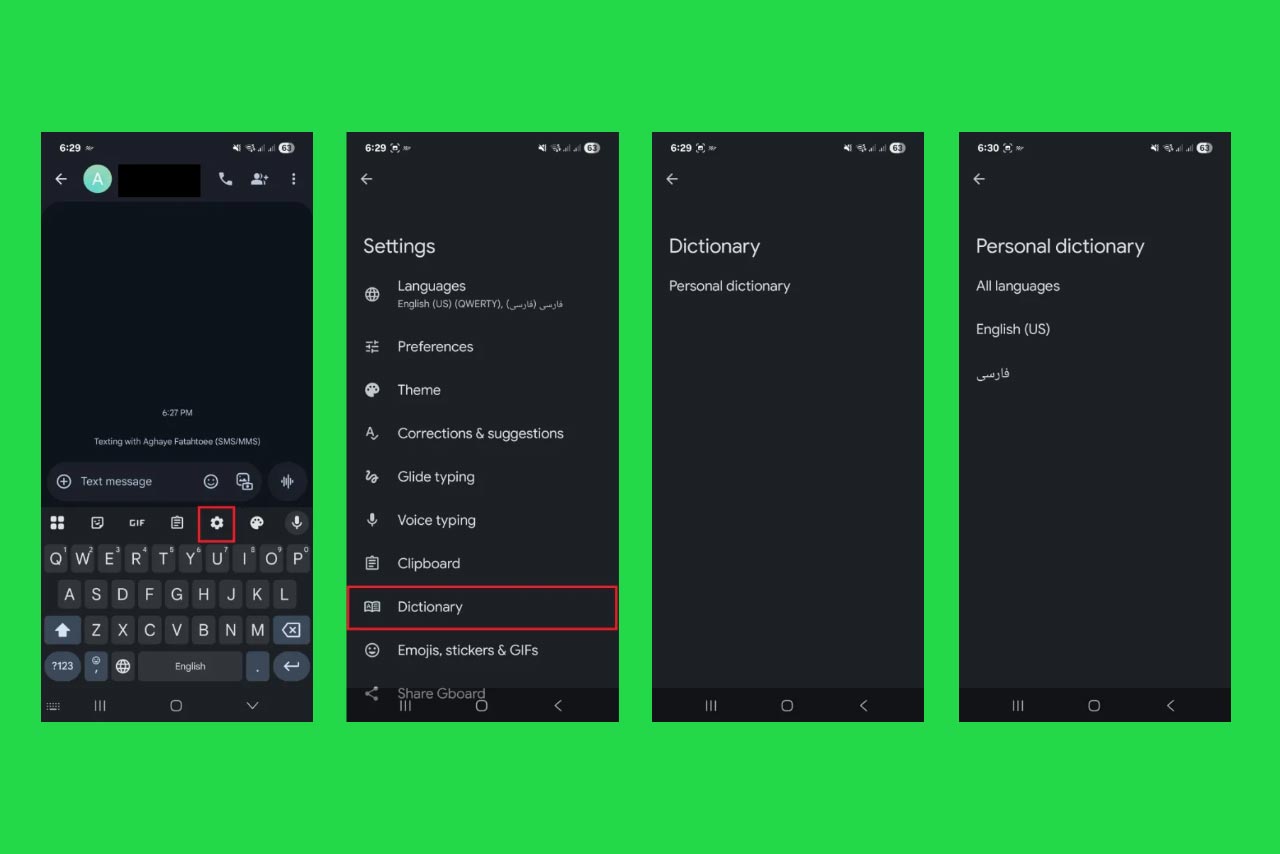
قابلیت Keyboard Dictionary Shortcuts یک ابزار بسیار قدرتمند برای افزایش سرعت تایپ و شخصیسازی متنهای تکراری است. اگر شما هم زیاد اهل تایپ کردن با گوشی موبایل هستید، وارد کردن عبارات تکراری مثل ایمیل، آدرس یا متنهای ثابت بسیار وقتگیر است. این قابلیت به شما این امکان را میدهد که میانبرهای متنی تعریف کنید. به زبان ساده، شما یک کلمه یا عبارت کوتاه را به عنوان میانبر و یک جمله، پاراگراف، یا آدرس کامل را به عنوان متن جایگزین ذخیره میکنید. پس از آن با تایپ کردن چند حرف کوتاه، بهطور خودکار به یک عبارت کامل تبدیل میشود. اگر از کیبورد Gboard استفاده میکنید، برای استفاده از قابلیت میانبرهای دیکشنری لازم است مراحل زیر را انجام دهید:
- در صفحه کیبورد روی علامت چرخ دنده بزنید و گزینه Dictionary را انتخاب کنید.
- روی personal dictionary ضربه بزنید و زبان موردنظرتان را انتخاب کنید.
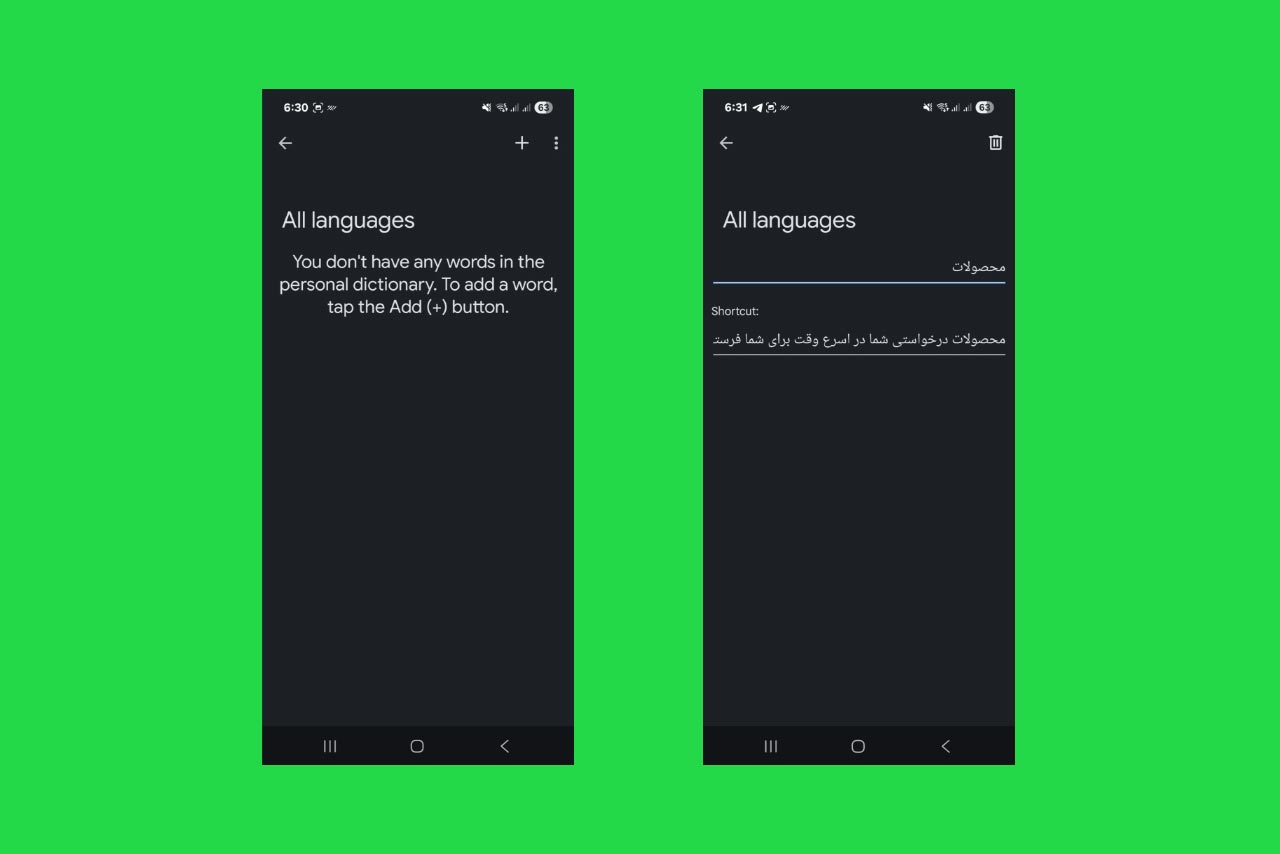
- در بالا سمت راست، علامت + را انتخاب کنید.
- در قسمت اول کلمهی موردنظرتان را به عنوان میانبر تایپ کنید و در قسمت پایین عبارت جایگزینی که میخواهید پس از تایپ میانبر به شما نشان داده شود، تایپ کنید.
قابلیت اشتراکگذاری Wi-Fi با استفاده از کد QR یکی از ویژگیهای بسیار کاربردی اندروید است؛ که نیاز به تایپ کردن رمزهای عبور طولانی و پیچیده را از بین میبرد. به کمک این قابلیت شما میتوانید به سرعت و فقط با اسکن یک کد، دیگران را به شبکه وایفای متصل کنید. این روش بسیار سریع و ایمن است، مخصوصاً اگر رمز وایفای پیچیده باشد. با استفاده از مراحل سادهی زیر میتوانید از این قابلیت استفاده کنید:
- در بخش تنظیمات وارد قسمت Connections (اتصالات) شوید.
- گزینه Wi-Fi را انتخاب کنید.

- شبکهی وایفای که میخواهید به اشتراک بگذارید را انتخاب کنید.
- روی چرخدندهی کنار آن ضربه بزنید؛ تا گزینهای به نام QR Code نمایان شود.
- پس از اینکه گزینهی اشتراک را انتخاب کردید، معمولاً از شما خواسته میشود ازطریق اثر انگشت یا رمز تأیید کنید.
- بعد از تأیید، یک کد QR به شما نمایش داده میشود که دستگاههای دیگر با اسکن آن میتوانند به وای فای شما متصل شوند.

قابلیت نمایش اطلاعات پزشکی در صفحه قفل، یک قابلیت کاملاً ضروری در اندروید است؛ که مستقیماً با ایمنی و نجات جان شما در شرایط اضطراری ارتباط دارد. در شرایط بحرانی دیگران می توانند به اطلاعات پزشکی مهم شما همچون گروه خونی، آلرژیها یا شماره تماس اضطراری دسترسی پیدا کنند. اگر شما هم شرایط خاص پزشکی دارید توصیه میشود حتماً این قابلیت را روی گوشی خود فعال کنید. برای فعالسازی این قابلیت مراحل زیر را انجام دهید:
- وارد بخش تنظیمات گوشی خود شوید.
- به قسمت Safety and Emergency (ایمنی و اضطراری) بروید.
- روی گزینهی Medical info (اطلاعات پزشکی) ضربه بزنید.
- اطلاعات مهم خود همچون نام، گروه خونی، شرایط پزشکی خاص، آلرژی و غیره را وارد کنید.
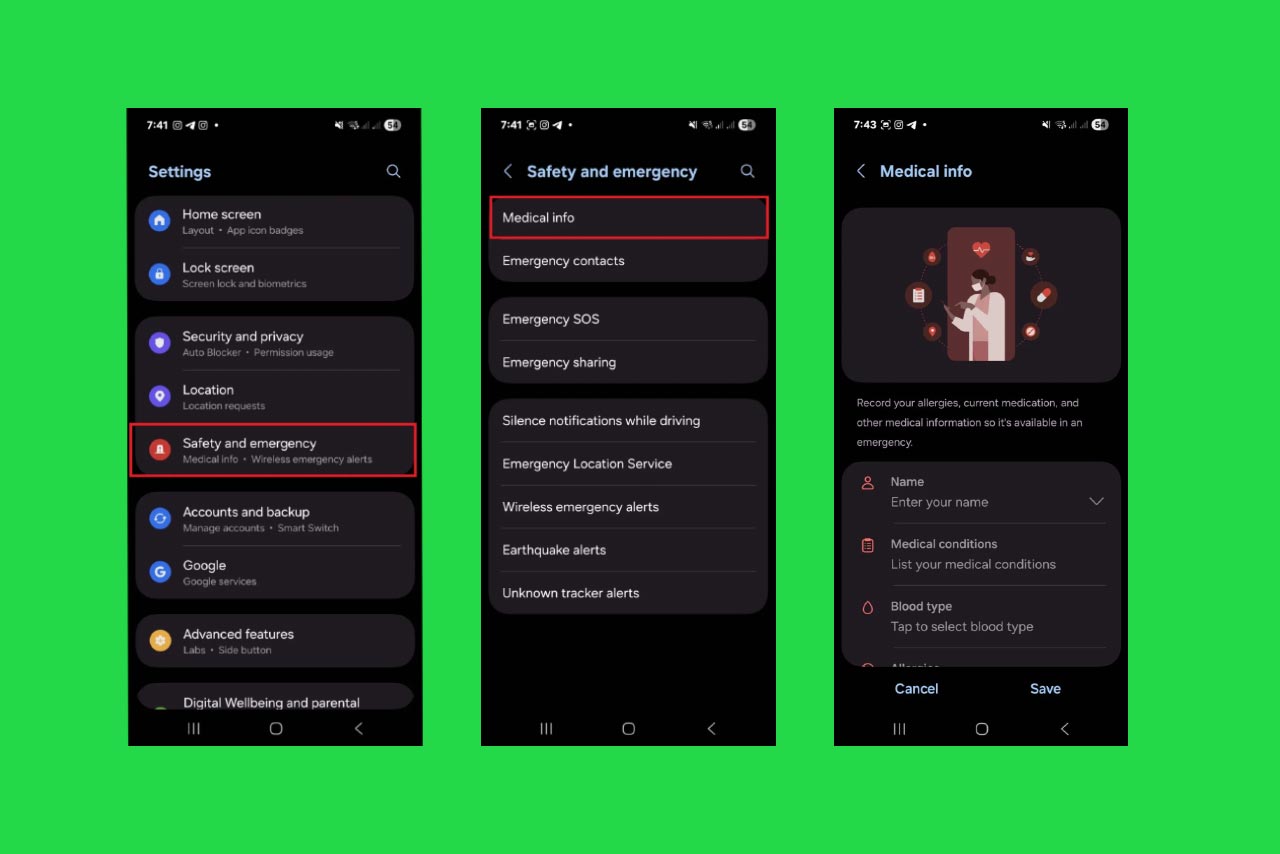
زمانی که فردی با گوشی قفل شده مواجه میشود، معمولاً با انتخاب گزینه تماس اضطراری (Emergency Call) در صفحه قفل، علاوه بر شمارهگیری، گزینهای به نام اطلاعات اضطراری را هم مشاهده میکند که در آن میتواند به اطلاعات پزشکی وارد شده توسط شما دسترسی پیدا کند.
این چهار قابلیتی که در این مقاله بررسی کردیم، نمونههای درخشانی هستند که نشان میدهند سیستمعامل اندروید فراتر از امکانات عمومی، مجموعهای از ابزارهای پنهان را هم در خود جای داده است که هر کدام به شکلی زندگی روزمره ما را سادهتر و کارآمدتر میکنند. آیا شما تاکنون از این چند قابلیت استفاده کردهاید؟



کلیه حقوق این تارنما محفوظ و متعلق به فروشگاه اینترنتی دارا کالا می باشد


 اندازه صفحه نمایشی کوچکتر از استاندارد است!


 علم و تکنولوژی