

 زهرا دوستی نسب
 25 آبان 1404 | 15:40
یکی از اساسیترین نیازهای کاربران گوشیهای موبایل مدیریت مخاطبین است. در حال حاضر با توجه به تعویض مکرر گوشیها یا نگرانی بابت از دست رفتن اطلاعات، بهتر است همهی کاربران با نحوه انتقال امن و صحیح مخاطبین آشنایی داشته باشند. خوشبختانه انتقال مخاطبین از سیم کارت به گوشی و انتقال شماره به سیم کارت کار آسان است. در این مقاله از دارا کالا سه روش اصلی انتقال مخاطبین یعنی انتقال به سیمکارت، انتقال از سیمکارت و روشهای مدرن و امن مبتنی بر فضای ابری را به شما آموزش میدهیم.
برای درک بهتر فرآیند انتقال، بهتر است ابتدا تفاوتهای اصلی بین محلهای ذخیرهسازی مخاطبین را بدانیم:
حافظه گوشی
حافظه داخلی گوشی موبایل قابلیت ذخیره تمام جزئیات مخاطبین همچون چندین شماره، ایمیل، آدرس، تاریخ تولد و تصویر پروفایل را دارد. مخاطبین ذخیرهشده در حافظه داخلی گوشی، به صورت مستقیم روی حافظه دستگاه قرار دارند؛ به همین دلیل در صورت آسیب دیدن گوشی یا تعویض آن، احتمال از دست رفتن اطلاعات وجود دارد، مگر اینکه از آنها نسخه پشتیبان تهیه کرده باشید.
سیمکارت
مخاطبین ذخیرهشده روی سیمکارت، داخل کارت حافظه سیمکارت قرار دارند و اطلاعات محدودی همچون نام و شماره تلفن را ذخیره میکنند، ولی ظرفیت ذخیره آنها نسبتاً کم است و از ویژگیهایی مثل ایمیل یا عکس برخوردار نیستند.
فضای ابری
ذخیرهسازی در فضاهای ابری همچون Google Contacts یا iCloud، شما را قادر میسازد مخاطبین را به صورت امن و متمرکز نگهداری و همگامسازی کنید. در این روش از مخاطبین محافظت بیشتری میشود؛ همچنین با هر گوشی دیگری که به حساب کاربری مربوطه متصل باشد، میتوانید به راحتی مخاطبین را بازیابی کنید.
این روش در مواقعی کاربرد دارد که شما یک سیمکارت قدیمی را وارد گوشی جدید خود کردهاید و میخواهید مخاطبینی که روی آن ذخیره شدهاند را به دفترچه تلفن جدید منتقل کنید. برای انجام این کار مراحل زیر را اجرا کنید:
- وارد برنامه Contacts (مخاطبین) گوشی شوید.
- طریق آیکون سهنقطه، گزینه مربوط به مدیریت مخاطبین را انتخاب کنید و وارد بخش Contacts Setting (تنظیمات مخاطبین) شوید.
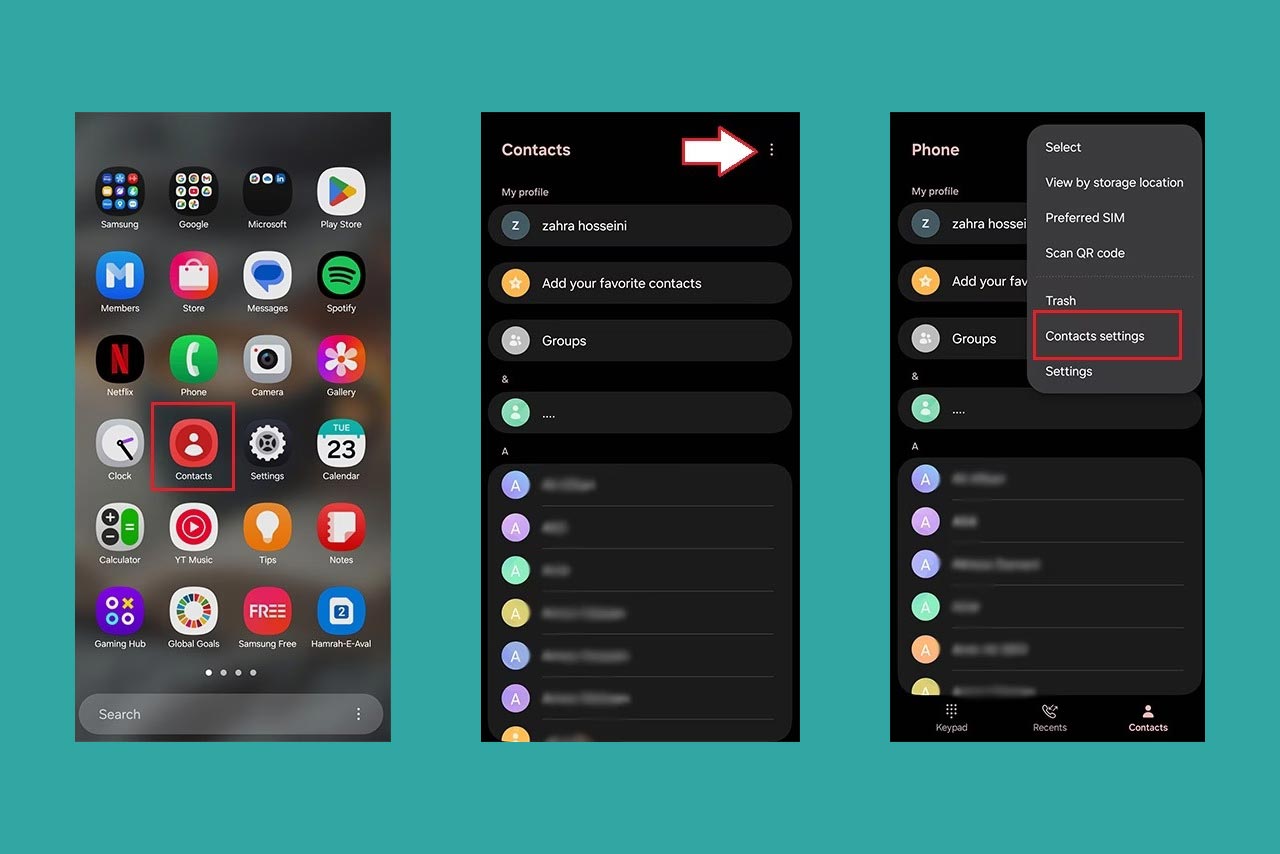
- وارد برنامه Contacts (مخاطبین) گوشی شوید.
- طریق آیکون سهنقطه، گزینه مربوط به مدیریت مخاطبین را انتخاب کنید و وارد بخش Contacts Setting (تنظیمات مخاطبین) شوید.
- گزینه Import contacts (وارد کردن مخاطبین) را انتخاب کنید.
- مخاطبین موردنظرتان را انتخاب کنید یا گزینه All (همه) را انتخاب کنید. سپس، بر روی گزینه Done (انجام شد) بزنید.
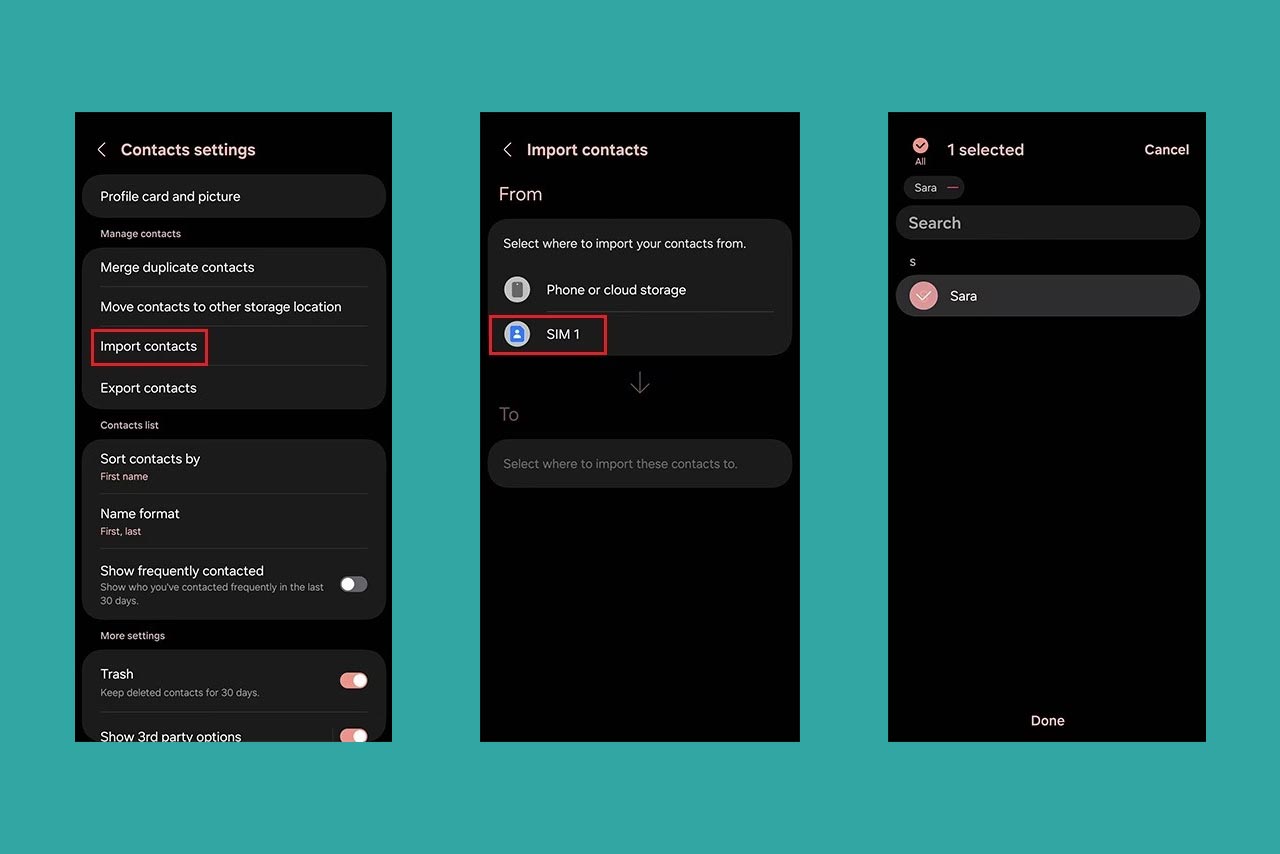
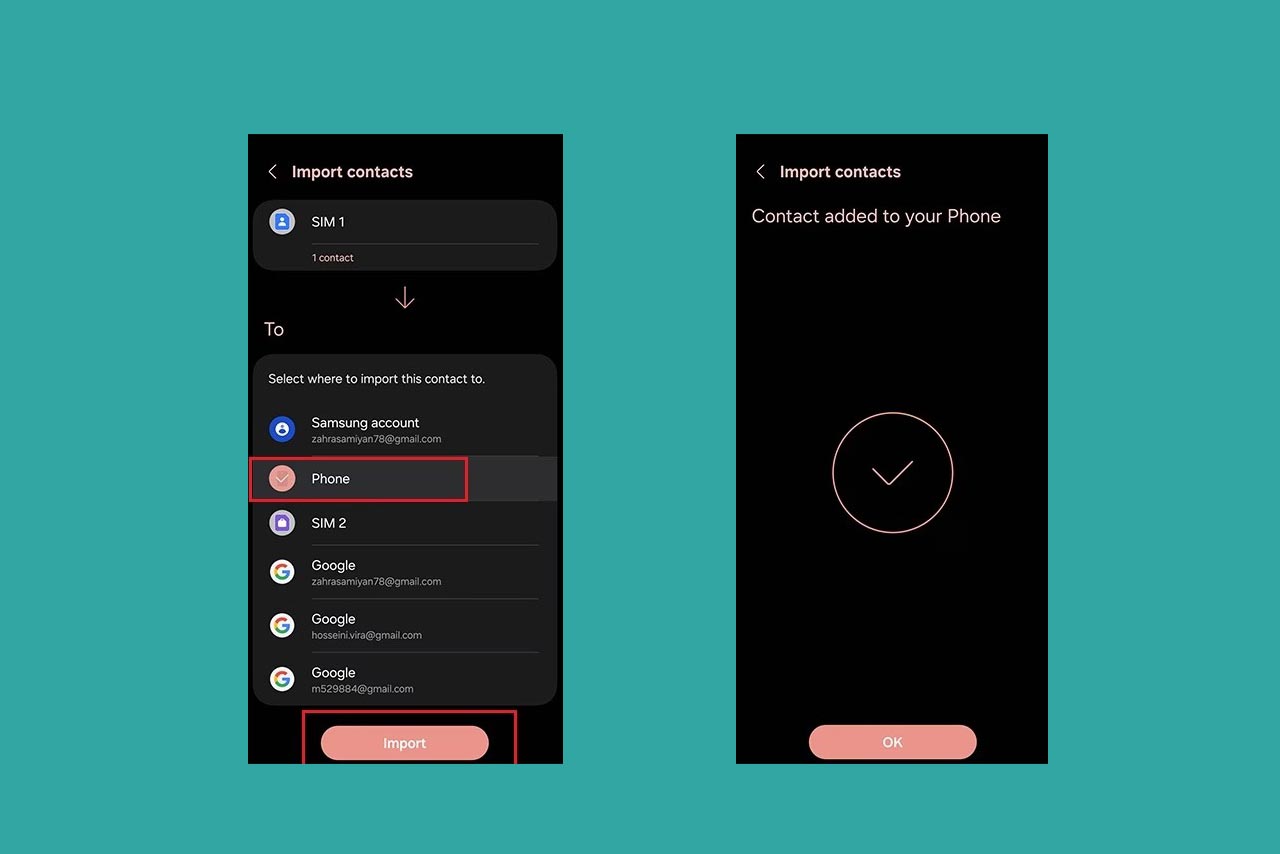
- مقصد ذخیرهسازی را مشخص کنید برای مثال حساب ایمیل یا حافظه گوشی و سپس روی گزینه Import (وارد کردن) ضربه بزنید.
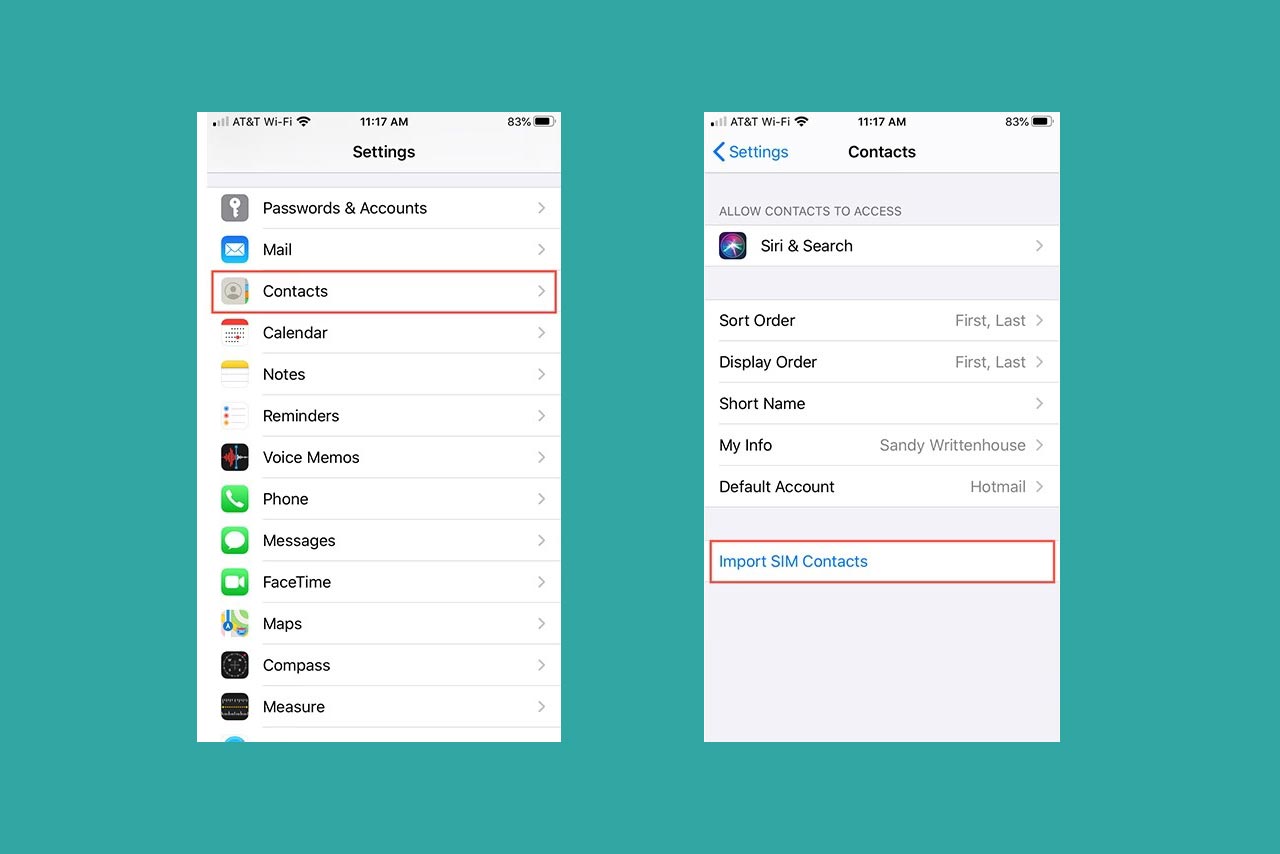
گوشیهای اپل از iCloud استفاده میکنند به همین دلیل امکان ذخیره مستقیم مخاطبین روی سیمکارت وجود ندارد. ولی شما میتوانید مخاطبین سیمکارت خود را به آیفون منتقل کنید:
- وارد بخش Settings (تنظیمات) شوید و گزینه Contacts را انتخاب کنید.
- روی گزینه Import SIM Contacts ضربه بزنید.
- در آخر محل ذخیرهسازی مثلاً iCloud یا حافظه گوشی را مشخص کنید.
در این روش انتقال، اطلاعات به یک فضای محدود و ناامن منتقل میشوند، که در دنیای امروز به ندرت مورد استفاده قرار میگیرد. این روش معمولاً برای سازگاری با گوشیهای بسیار قدیمی یا انتقال موقت اطلاعات به یک سیمکارت تازه خریداری شده کاربرد دارد.
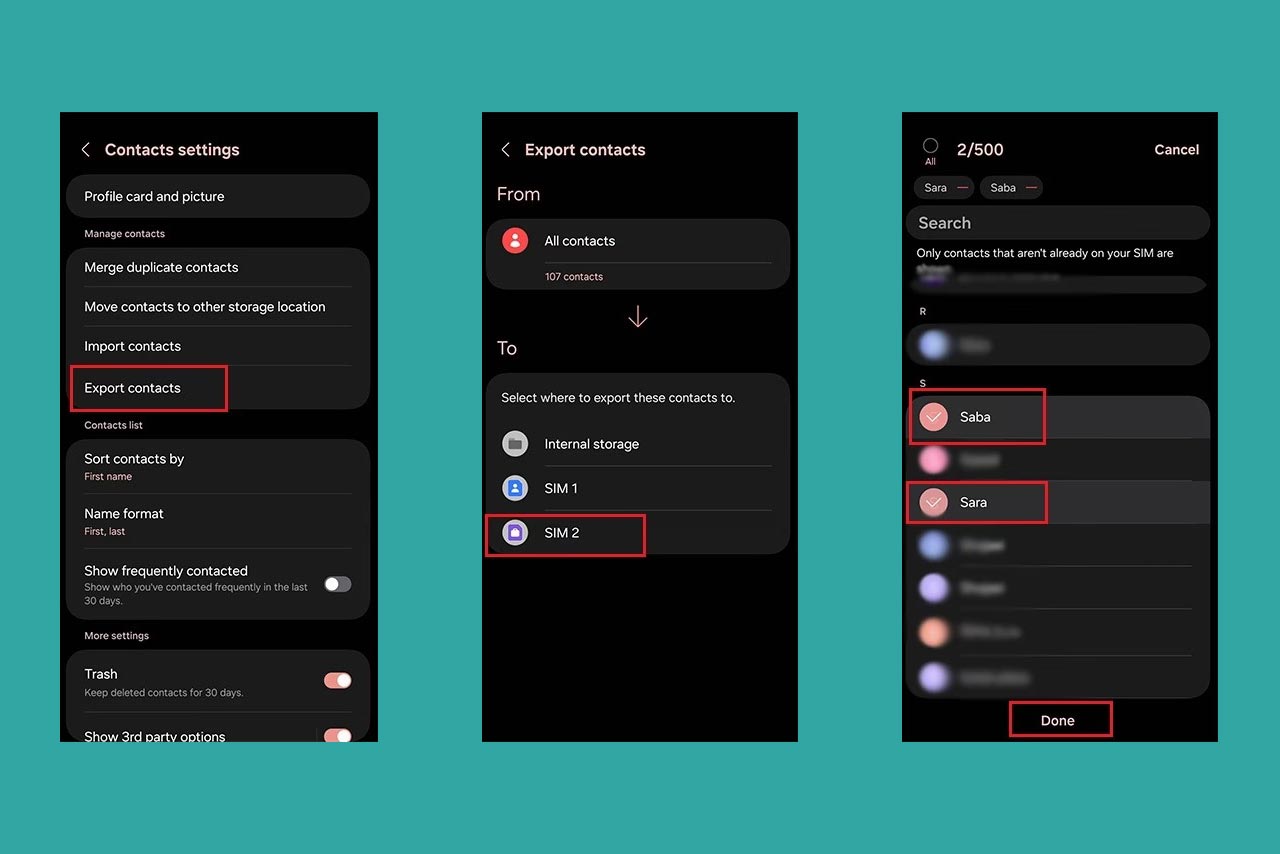
- برنامه Contacts را باز کنید.
- روی آیکون سه نقطه ضربه بزنید تا وارد بخش Manage contacts شوید. سپس به قسمت تنظیمات مخاطبین بروید.
- سپس گزینه Export contacts (خروجی مخاطبین) را انتخاب کنید.
- سیم کارت موردنظرتان را انتخاب کنید.
- مخاطبین دلخواهتان را انتخاب کنید یا گزینه All را بزنید. سپس روی Done ضربه بزنید.
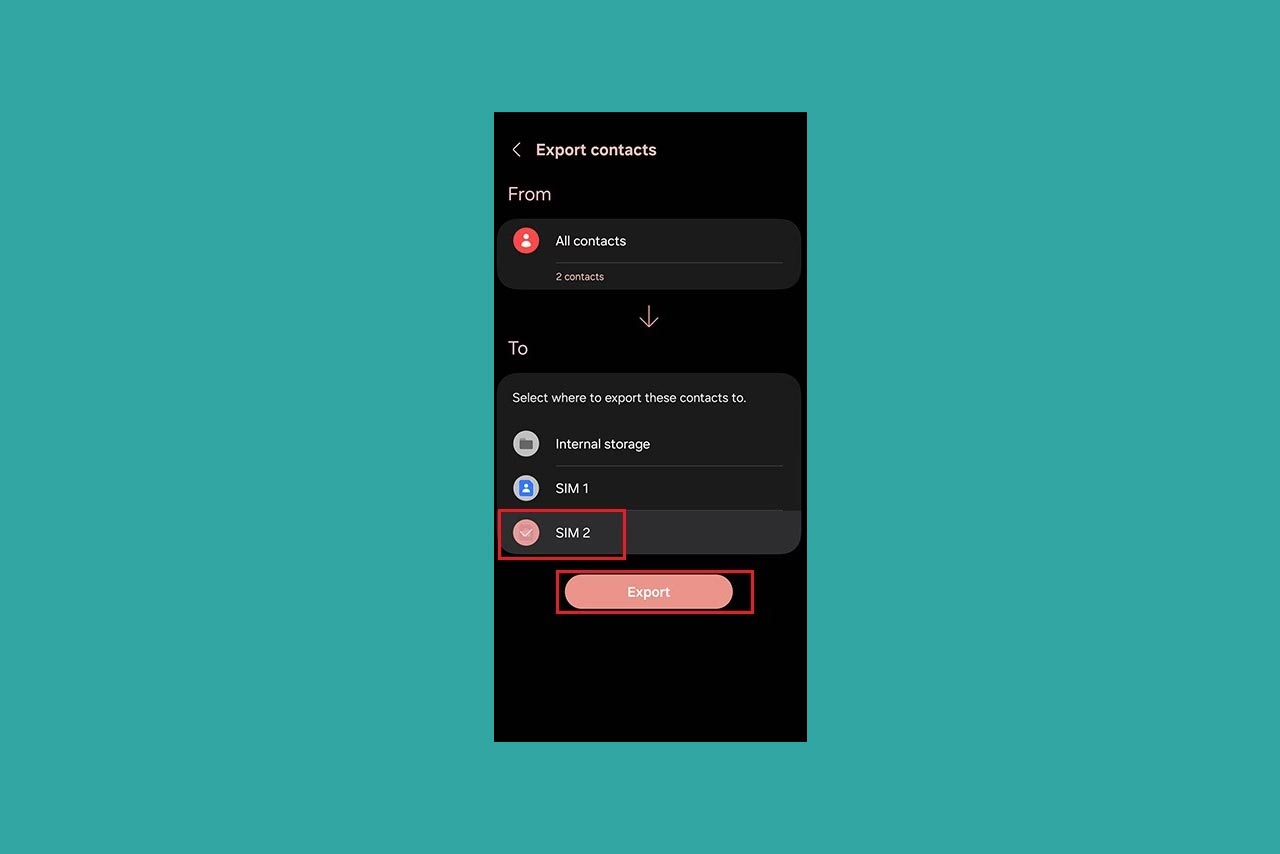
- در مرحله آخر روی گزینه Export (خروجی) ضربه بزنید تا مخاطبین به سیم کارت منتقل شوند.
استفاده از سیمکارت برای ذخیرهسازی مخاطبین روش مدرنی محسوب نمیشود. روشهای زیر بالاترین سطح امنیت، قابلیت بازیابی و ذخیرهسازی جزئیات را در اختیار شما قرار میدهند.
حساب ابری بهترین روش برای مدیریت اطلاعات در دنیای امروز محسوب میشود؛ که انتقال مخاطبین را در عرض چند ثانیه پس از ورود به دستگاه جدید امکان پذیر میکند.
درصورتی که مخاطبین شما همگامسازی شده باشند، فرآیند انتقال وجود ندارد؛ فقط همگامسازی مجدد انجام میشود.
- به بخش Settings (تنظیمات) گوشی بروید.
- وارد قسمت Accounts (حسابها) یا Users & Accounts شوید.
- حساب Google خودتان را انتخاب کنید.
- در قسمت Account Sync مطمئن شوید که گزینه Contacts فعال است و آخرین همگامسازی موفقیتآمیز بوده است.
در گوشیهای جدید اندروید هم اگر هنگام راهاندازی با همان حساب گوگل وارد شوید؛ به صورت خودکار، تمامی مخاطبین با سرعت بالا دانلود و همگامسازی خواهند شد.
- وارد قسمت Settings (تنظیمات) شوید.
- روی نام خود در بالای صفحه (Apple ID) ضربه بزنید.
- وارد iCloud شوید.
- مطمئن شوید که گزینه Contacts فعال است.
در گوشیهای آیفون جدید هنگام راهاندازی با همان Apple ID وارد شوید؛ تا پس از اتصال به اینترنت، مخاطبین به طور خودکار همگامسازی شوند.
در این مقاله برای نحوه کپی مخاطبین از سیم کارت به گوشی و برعکس در گوشیهای اندرویدی و آیفون را به شما آموزش دادیم. بهترین روش برای حفظ امنیت و دسترسی آسان به مخاطبین، فعالسازی همگامسازی ابری (Google یا iCloud) است؛ که تضمین میکند با هر بار ورود به یک گوشی جدید، اطلاعات شما بلافاصله در دسترس باشند.



کلیه حقوق این تارنما محفوظ و متعلق به فروشگاه اینترنتی دارا کالا می باشد


 اندازه صفحه نمایشی کوچکتر از استاندارد است!


 علم و تکنولوژی