

 زهرا دوستی نسب
 11 آبان 1404 | 15:49

یکی از جذابترین و مدرنترین ترندهای بصری در طراحی رابطهای کاربری (UI)، افکت شیشهای یا همان نئومورفیسم شیشهای است. این جلوه، آیکونها و ویجتها را شفاف، براق و نیمهمات نشان میدهد، بهطوریکه تصویر پسزمینه از پشت آنها قابل مشاهده است. این طراحی، که اپل اخیراً آن را با نام Liquid Glass و در نسخه iOS 26 معرفی کرد، ظاهری بسیار شیک، مینیمال و سهبعدی ایجاد کرده که گوشیهای آیفون را از هر دستگاه دیگری متمایز خواهد کرد.
خوشبختانه، کاربران گوشیهای سامسونگ میتوانند این ترند خیرهکننده را روی رابط کاربری One UI خود پیاده کنند. در این مقاله از دارا کالا دو روش ساده و کاربردی را به شما آموزش میدهیم؛ که فقط در چند دقیقه آیکونهای گوشی سامسونگ خود را به آیکونهای شیشهای شفاف تبدیل کرده و ظاهری کاملاً جدید به گوشی خود بدهید.
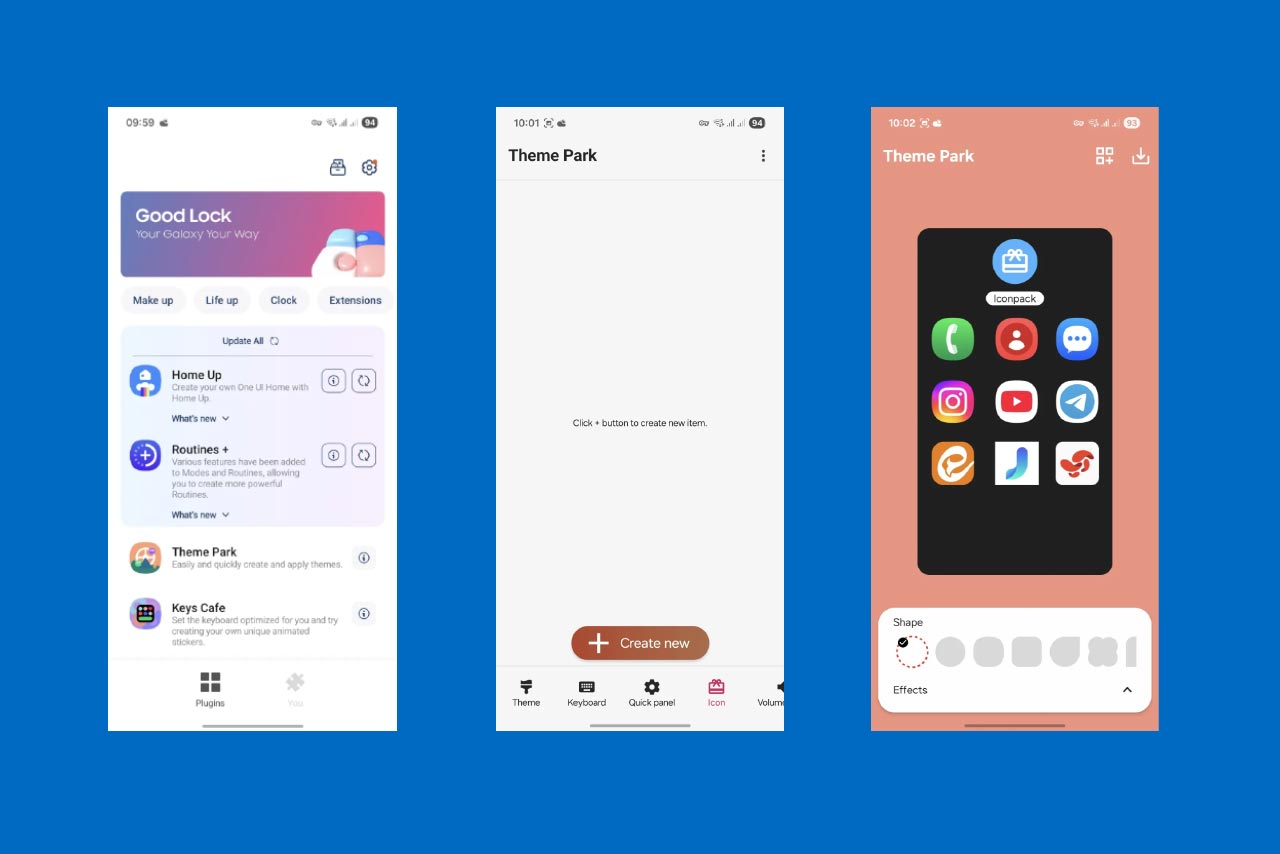
Good Lock یک پلتفرم یا برنامه مادر است و Theme Park یک ماژول تخصصی درون آن است؛ که مسئولیت ساخت و اعمال آیکونپکهای سفارشی، همچون افکت شیشهای، را بر عهده دارد. روش Good Lock برای کاربرانی مناسب است که میخواهند کنترل کاملی بر میزان شفافیت، درخشندگی و رنگهای جلوه شیشهای داشته باشند و تم خود را کاملاً شخصیسازی کنند. برای استفاده از این برنامه مراحل زیر را انجام دهید:
- برنامه Good Lock را از Galaxy Store دانلود و نصب کنید.
- پس از ورود به Good Lock، ماژول Theme Park را نصب کنید. مطمئن شوید که ماژول به آخرین نسخه بهروزرسانی شده تا گزینه Glass در دسترس باشد.
- در نوار پایین صفحه، تب Icon را انتخاب کنید.
- سپس گزینه Create New (ایجاد جدید) را انتخاب کنید تا وارد ویرایشگر آیکون شوید.
- در نوار ابزار پایین صفحه ویرایشگر، روی گزینه Effects (افکتها) ضربه بزنید.

- از میان گزینههای موجود، گزینه Glass (شیشهای) را انتخاب کنید.
- اکنون روی دکمه Download (دانلود) ضربه بزنید.
- به صفحه اصلی Icon در Theme Park بازگردید، آیکونپک جدیدتان را انتخاب کرده و دکمه Apply (اعمال) را بزنید.

میتوانید برای تنظیم جزئیات و زیبایی بیشتر، روی گزینه Glass که در مراحل بالا در بین گزینههای افکتها انتخاب کردید، یک بار دیگر ضربه بزنید تا به منوی تنظیمات پیشرفته بروید. این تنظیمات شما را قادر میسازند افکت شیشهای را در گوشی سامسونگ خود کاملاً شخصیسازی کنید:
- Edge (لبه): این پارامتر به شما امکان میدهد، میزان وضوح و شدت لبههای براق دور آیکون را تغییر دهید؛ که باعث ظاهر سهبعدی و شفاف آیکونها میشود.
- Angle (زاویه): این اسلایدر، زاویه تابش نور به آیکونها را تغییر میدهد و شما میتوانید موقعیت بازتاب نور را برای ایجاد جلوهای طبیعیتر جابهجا کنید.
- Light (نور): به کمک این گزینه میتوانید شدت درخشندگی و نور منعکسشده روی سطح شیشهای آیکون را کنترل کرده که باعث براقتر یا ماتتر شدن آیکونها میشود.
- Color (رنگ): همچنین شما رنگ لایه شیشهای و رنگ درخشندگی را هم میتوانید تغییر دهید تا با رنگهای تصویر پسزمینه شما هماهنگی بیشتری پیدا کنند.
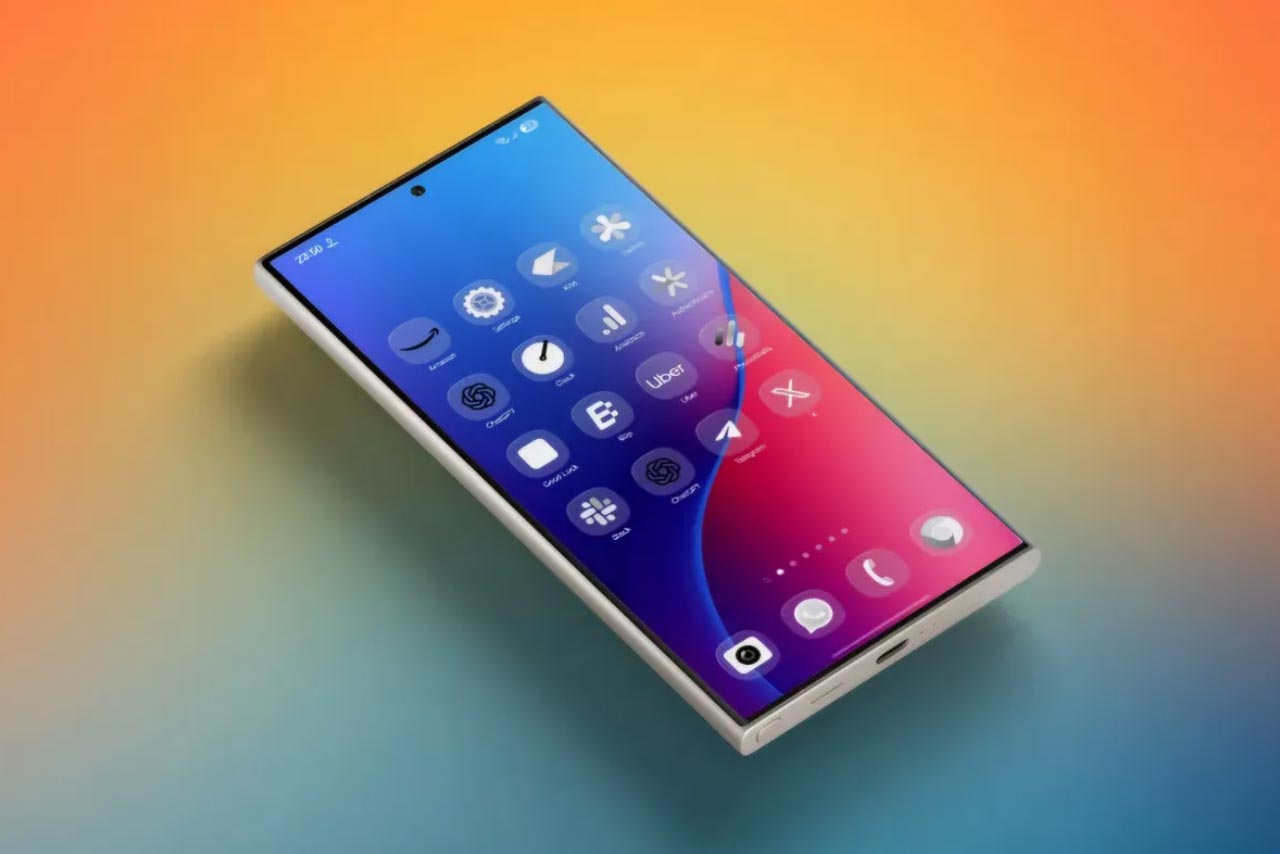
این روش برای کاربرانی مناسب است که میخواهند از آیکونپکهایی با کیفیت بالا که توسط طراحان حرفهای ساخته شده و کاملاً با ظاهر شیشهای سازگار شدهاند، استفاده کنند. این بستههای آیکون شخص ثالث، ظاهری ثابتتر و زیباتر روی آیکونهای متفرقه ایجاد میکنند.
OneGlass یک بسته آیکون پولی است؛ که در فروشگاه Google Play موجود است. همچنین وبسایتهای متفرقه هم نسخهی کاملی از OneGlass را برای دانلود قرار دادهاند؛ که پس از نصب آن هم هیچ اخطار امنیتی از سوی گوگل دریافت نمیکنید. این بسته آیکونها با الهام از افکت Liquid Glass طراحی شدهاند و ظاهر شفاف، براق و نیمهمات را روی بیش از ۴۰۰۰ آیکون محبوب اعمال میکنند. استفاده از آن تضمین میکند که حتی آیکونهای برنامههای کمتر شناختهشده هم با ظاهری یکپارچه و زیبا به سبک شیشهای نمایش داده شوند، بدون اینکه نیازی به تنظیمات دستی افکتها باشد.
ابتدا برنامه OneGlass را دانلود و نصب کنید و مجوزهای درخواستی آن را تایید کنید. سپس برای اعمال افکت شیشهای از طریق این اپ، مراحل زیر را انجام دهید:
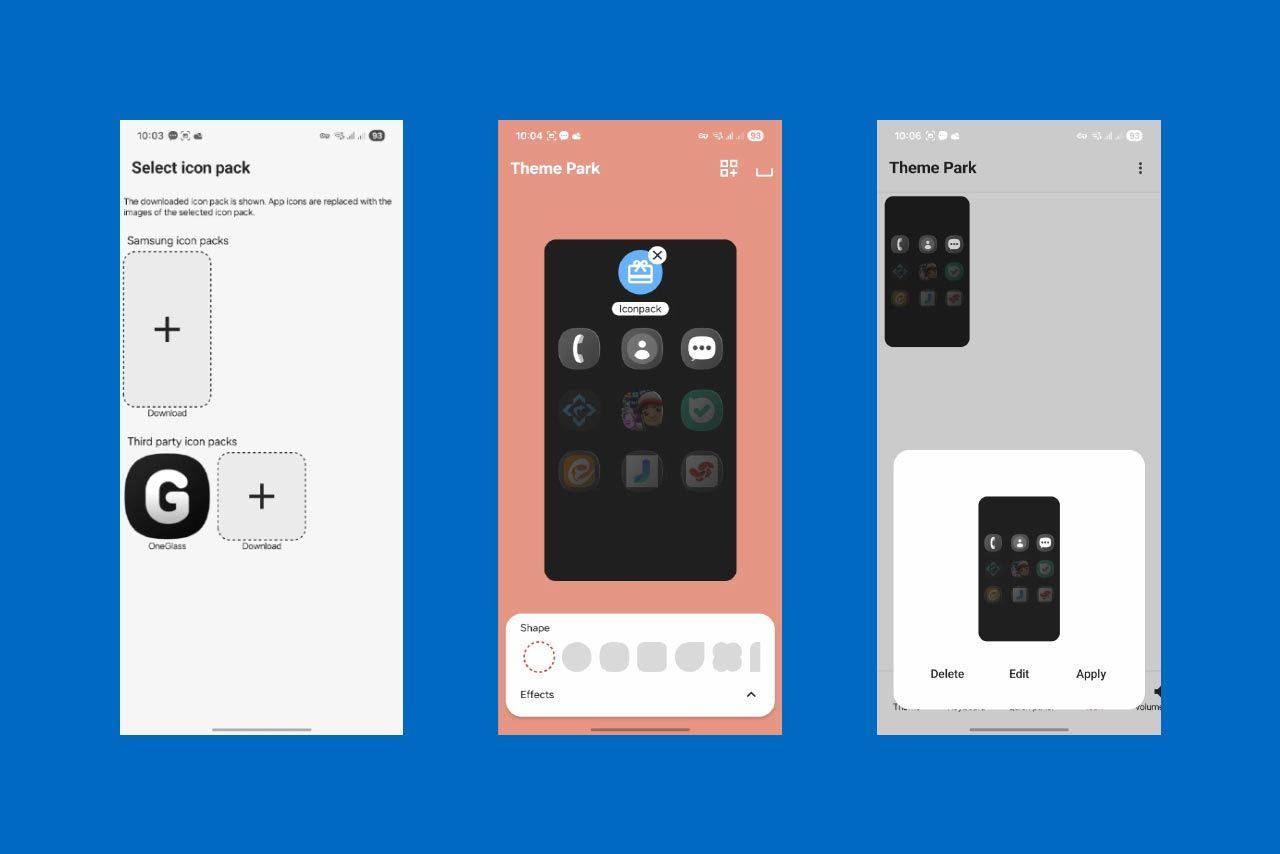
- برنامه Good Lock را باز کنید و وارد ماژول Theme Park شوید.
- به تب Icon (آیکون) بروید و گزینه Create New (ایجاد جدید) را انتخاب کنید.
- در نوار بالا، روی گزینه Iconpack (بسته آیکون) ضربه بزنید.
- در لیستی که مشاهده میکنید، آیکونپک OneGlass را انتخاب کنید.
- Theme Park شروع به جایگزینی آیکونهای پیشفرض با طرحهای شیشهای آماده OneGlass میکند.
- پس از مشاهده پیشنمایش آیکونها، روی دکمه Download ضربه بزنید.
- یک نام برای تم جدید خود انتخاب کرده و روی OK ضربه بزنید.
- به صفحه اصلی Icon در Theme Park برگردید، آیکونپک ساخته شده جدید را انتخاب کرده و گزینه Apply را انتخاب کنید.
در این مقاله، دو روش اصلی و ساده برای اعمال افکت شیشه مایع بر روی آیکونهای گوشیهای سامسونگ را به شما آموزش دادیم. با استفاده از ابزارهای قدرتمند سامسونگ، یعنی Good Lock و ماژول Theme Park، میتوانید کنترل کاملی بر روی ظاهر گوشی خود داشته باشید و آن را از حالت تکراری خارج کنید.



کلیه حقوق این تارنما محفوظ و متعلق به فروشگاه اینترنتی دارا کالا می باشد


 اندازه صفحه نمایشی کوچکتر از استاندارد است!


 علم و تکنولوژی