

 زهرا دوستی نسب
 10 آذر 1404 | 14:35
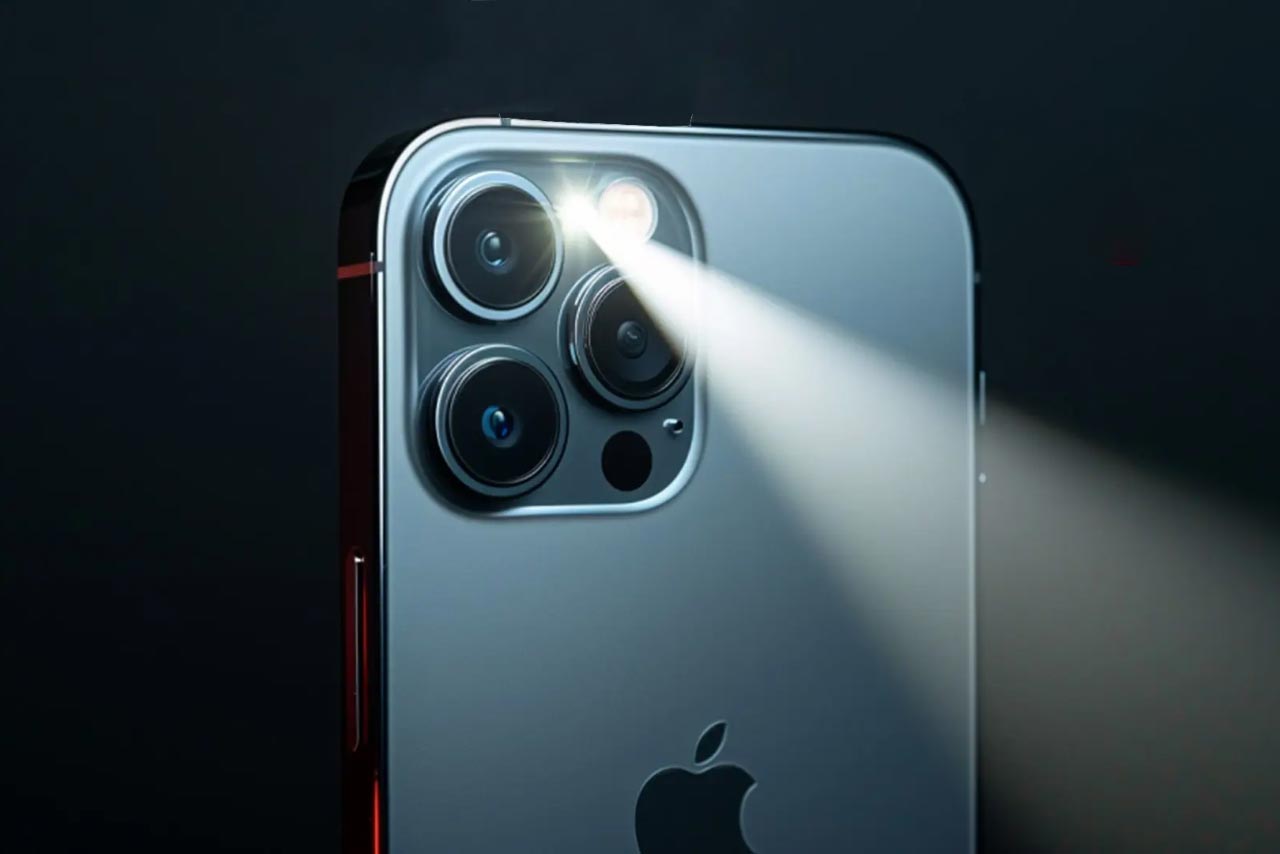
اپل برای تمام دستگاههای آیفون، قابلیتی به نام LED Flash for Alerts درنظر گرفته است. در این قابلیت هنگام دریافت تماس، پیام یا اعلان، نور فلش دوربین چشمک میزند تا شما راحتتر متوجه هشدار شوید. این قابلیت برای کاربرانی که در محیطهای شلوغ یا مکانهای بیصدا هستند کاربرد دارد؛ همچنین برای کاربران دارای کمشنوایی هستند هم بسیار مناسب است. در این مقاله از دارا کالا نحوه فعال و غیرفعال کردن این ویژگی در نسخههای جدید iOS را به صورت مرحله به مرحله به شما آموزش میدهیم.
اگر میخواهید قابلیت فلش آیفون هنگام تماس ورودی را روشن کنید، باید بدانید که فعالسازی این قابلیت بسیار ساده است و فقط چند ثانیه زمان نیاز دارد. با انجام چند مرحلهی کوتاه میتوانید گوشی را طوری تنظیم کنید که هنگام زنگ خوردن یا دریافت اعلانها، فلش دوربین شما بهصورت چشمکزن فعال شود.
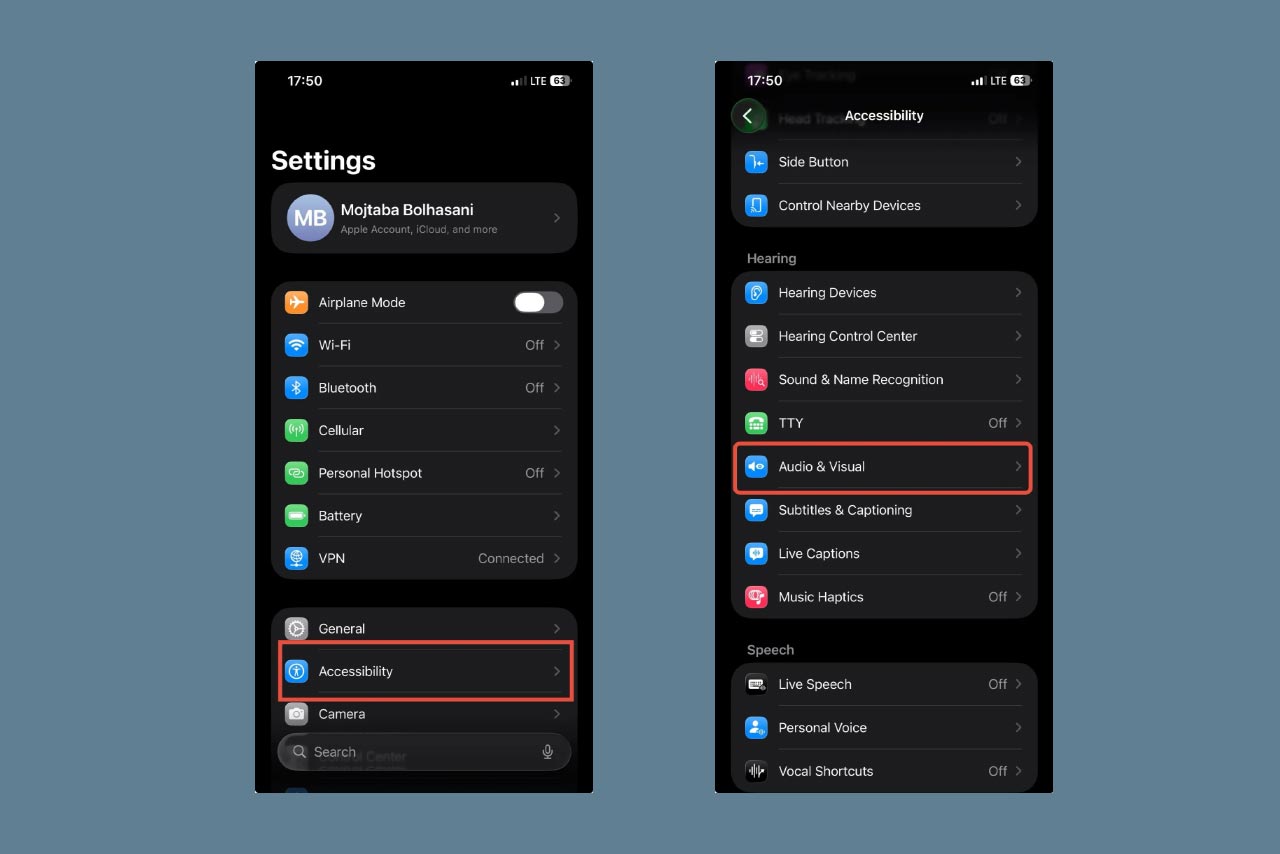
- اپلیکیشن Settings را در آیفون خود باز کنید.
- کمی به پایین اسکرول کرده و وارد بخش Accessibility شوید.
- به قسمت Audio/Visual وارد شوید.
- گزینهیLED Flash for Alerts را فعال کنید.
- مطمئن شوید گزینهی Flash on Silent فعال است.
- با فعال کردن گزینهی Flash While Unlocked، فلش آیفون هنگام دریافت اعلان یا تماس، زمانی که گوشی در حال استفاده و صفحه آن روشن است، چشمک میزند.
- گزینهی Flash While Locked باعث میشود فلش تنها زمانی فعال شود که گوشی قفل بوده و صفحه خاموش است.
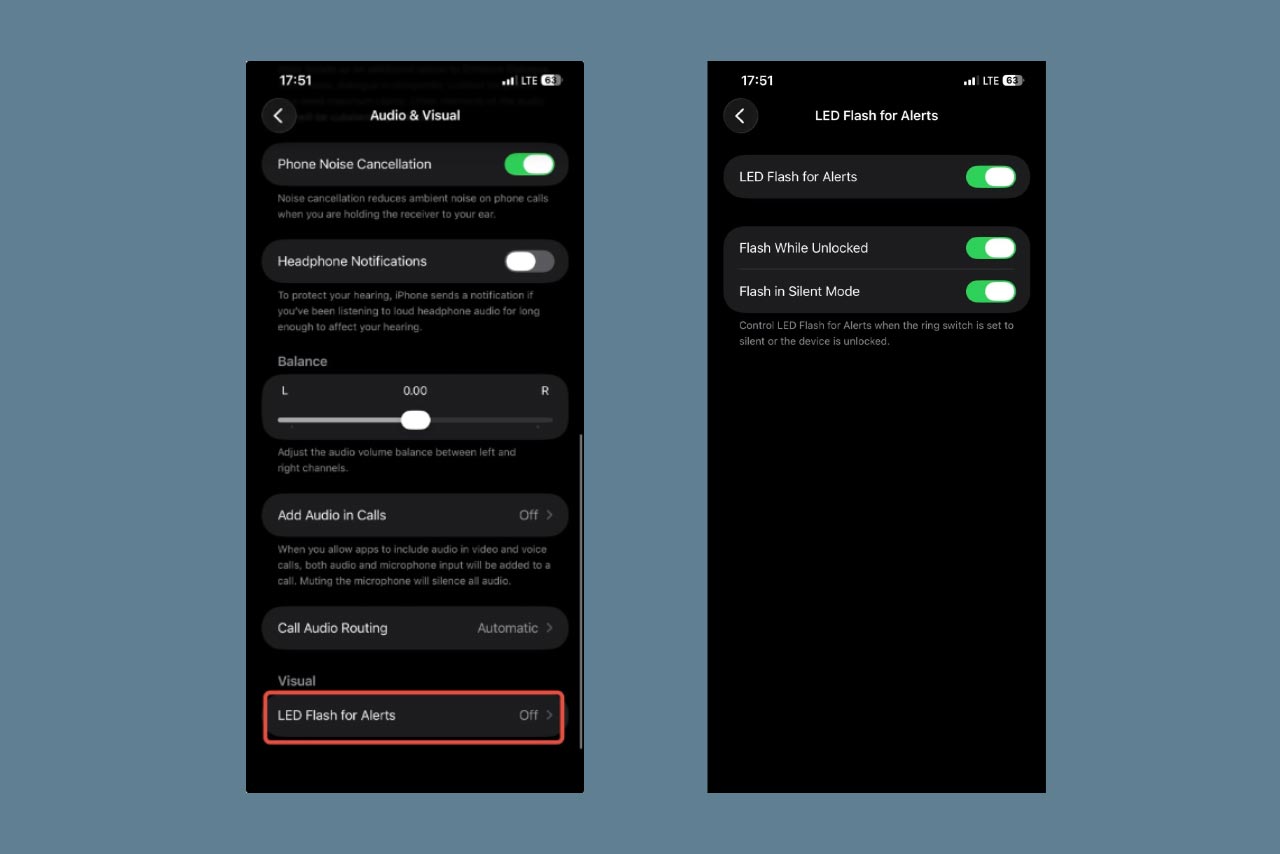
میتوانید بسته به شرایط روزمره خود هر دو گزینه را همزمان فعال کنید؛ تا مطمئن باشید هیچ تماس یا اعلان مهمی را از دست نمیدهید. اکنون، هر زمان که تماس یا اعلان جدیدی دریافت کنید، فلش آیفون بهصورت چشمکزن هشدار خواهد داد.
فعال بودن فلش هنگام زنگ خوردن گوشی آیفون، در اکثر مواثع کاربردی است، ولی در محیطهایی همچون جلسات کاری یا سینما باعث حواسپرتی دیگران میشود. برای مدیریت این وضعیت و بازگرداندن آیفون به حالت عادی، کافی است مراحل زیر را انجام دهید:
- وارد اپلیکیشن Settings شوید.
- به بخش Accessibility بروید.
- در قسمت Audio/Visual، گزینهی LED Flash for Alerts را پیدا کنید.
- با خاموش کردن این گزینه، آیفون شما فقط به صدای زنگ و ویبره برای اعلانها اکتفا کرده و هیچ نور اضافی تولید نمیکند.
اگر نمیخواهید این قابلیت را به طور کامل خاموش کنید و تنها در شرایط خاصی نیاز به سکوت دارید، استفاده از حالت Focus یا Do Not Disturb بهترین راهکار است. این حالت به شما امکان میدهد فلش را بهصورت موقت و برای مخاطبین خاص، محدود یا کاملاً قطع کنید.

قابلیت فلش آیفون بسیار کاربردی است، ولی چند نکته وجود دارد که به شما کمک میکند بهطور مؤثرتری از آن استفاده کنید و از مشکلات احتمالی جلوگیری کنید:
زمانی که فلش فعال باشد، در هر بار دریافت اعلان هرچند کوتاه، اندکی باتری مصرف میشود. اگر مصرف باتری برایتان اهمیت زیادی دارد، توصیه میشود این ویژگی را فقط در مواقعی که واقعاً نیاز دارید مثل شبها در حالت بیصدا یا در محیطهای کاری بسیار شلوغ فعال کنید و در سایر مواقع آن را خاموش کنید.
در تنظیمات، گزینهای به نام Flash While Locked (فلش هنگام قفل بودن) وجود دارد؛ که اغلب بهصورت پیشفرض فعال است. درصورتی که این گزینه فعال باشد، فلش فقط زمانی که صفحه نمایش قفل باشد چشمک میزند. اگر آن را غیرفعال کنید، فلش حتی زمانی که مشغول کار با گوشی هستید هم هنگام دریافت تماس روشن میشود که میتواند در بعضی مواقع آزاردهنده باشد.
یکی از رایجترین دلایل عدم توجه به فلش، استفاده از قابهای محافظ ضخیم یا مات است. درصورتی که فلش آیفون شما بهاندازه کافی نور ندارد، قاب گوشی خود را بررسی کنید. قابهایی که قسمت پشت و اطراف دوربین را کاملاً میپوشانند، میتوانند شدت نوردهی فلش را بهشدت کاهش دهند.
قابلیت فلش هنگام تماس آیفون یکی از ویژگیهای ساده اما کاربردی است؛ که تجربه کاربری شما را بهتر میکند. با چند تنظیم ساده در بخش Accessibility، میتوانید آن را بهآسانی فعال یا غیرفعال کنید. آیا شما تجربه استفاده از این قابلیت را دارید؟



کلیه حقوق این تارنما محفوظ و متعلق به فروشگاه اینترنتی دارا کالا می باشد


 اندازه صفحه نمایشی کوچکتر از استاندارد است!


 علم و تکنولوژی