

 زهرا دوستی نسب
 18 بهمن 1404 | 16:56
تبلیغات نمایشی گوگل یکی از منابع اصلی درآمد برای وبسایتها و پلتفرمهایی همچون یوتیوب محسوب میشوند. با این حال، این تبلیغات میتوانند باعث اختلال در تمرکز، مصرف دادههای بیشتر و کاهش سرعت بارگذاری صفحات برای کاربران شوند. به همین دلیل در این مقاله از دارا کالا راهکارهای مفیدی برای مدیریت و غیرفعالسازی این تبلیغات در دستگاههای موبایل و کامپیوتر به شما ارائه میدهیم.
گوگل، به عنوان یکی از بزرگترین غولهای صنعت تبلیغات اینترنتی، پلتفرم Google Ads خود را برای نمایش تبلیغات در طیف وسیعی از محصولات خود شامل نتایج جستجو، وبسایتها، نقشههای گوگل و فروشگاه پلی استور به کار میگیرد. اگر میخواهید اینترنت خود را برای دریافت تبلیغات به هدر ندهید، گوگل گزینههایی را در مرورگر کروم برای مدیریت این موضوع در نظر گرفته است.
برای کنترل دقیق بر روی دادههای تبلیغاتی خود در مرورگر کروم، مراحل زیر را انجام دهید:
- مرورگر گوگل کروم را باز کرده و به بخش Settings (تنظیمات) بروید.
- گزینه Privacy and Security (حریم خصوصی و امنیت) را انتخاب نمایید.
- در این بخش، Ad privacy (حریم خصوصی تبلیغات) را پیدا کرده و روی آن کلیک کنید.

- پس از ورود به این صفحه، سه دسته اصلی برای مدیریت حریم خصوصی تبلیغات به شما نمایش داده میشود:
. Ad topics (موضوعات تبلیغاتی): الگوریتم علایق شما را بر اساس سوابق مرور وب شما تعیین میکند.
. Site-suggested ads (تبلیغات پیشنهادی سایت): تبلیغاتی را پیشنهاد میدهد که بر اساس سایتهایی است که اخیراً بازدید کردهاید.
. Ad measurement (اندازهگیری تبلیغات): دادههای مربوط به اثربخشی تبلیغات را برای سایتها به اشتراک میگذارد.
- برای حذف کامل شخصیسازی تبلیغات توصیه میشود که هر سه گزینه بالا را غیرفعال کنید.

به این نکته توجه کنید که حتی با غیرفعال کردن این تنظیمات در کروم، برخی وبسایتها ممکن است همچنان از کوکیهای شخص ثالث یا روشهای ردیابی دیگر برای جمعآوری اطلاعات شما و نمایش تبلیغات استفاده کنند. این تنظیمات صرفاً کنترل شما بر روی تبلیغات هدفمندِ ارائه شده توسط اکوسیستم گوگل را مدیریت میکند.
تبلیغات پاپآپ که گاهی بهصورت ناگهانی در پایین صفحه ظاهر میشوند، یکی از آزاردهندهترین عناصر تبلیغاتی هستند. خوشبختانه، کروم بهصورت پیشفرض نمایش آنها را مسدود میکند، اما اگر نیاز به اطمینان از فعال بودن این قابلیت دارید، مراحل زیر را دنبال کنید:
- مرورگر کروم را باز کرده و به Settings (تنظیمات) بروید.
- به بخش Privacy and Security (حریم خصوصی و امنیت) بروید و سپس Site Settings (تنظیمات سایت) را انتخاب کنید.
- در لیست تنظیمات، گزینه Pop-ups and redirects (پاپآپها و تغییر مسیرها) را انتخاب نمایید.
- اطمینان حاصل کنید که گزینه Don’t allow sites to send pop-ups or use redirects (اجازه نده سایتها پاپآپ ارسال کنند یا تغییر مسیر دهند) فعال باشد.
-در-گوگل-کروم.jpg)
سادهترین و جامعترین روش برای قطع ردیابی تبلیغاتی در سطح حساب گوگل، استفاده از مرکز کنترل تبلیغات شخصیسازی شده است:
- ابتدا وارد حساب گوگل خود شوید.
- به بخش Privacy & personalization (حریم خصوصی و شخصیسازی) مراجعه کنید.
- در پایین صفحه، گزینهای به نام My Ad Center (مرکز تبلیغات من) وجود دارد؛ روی آن کلیک کنید.
- در بالای صفحه My Ad Center، دکمه آبی رنگ این قابلیت را یافته و آن را روی حالت Off قرار دهید.
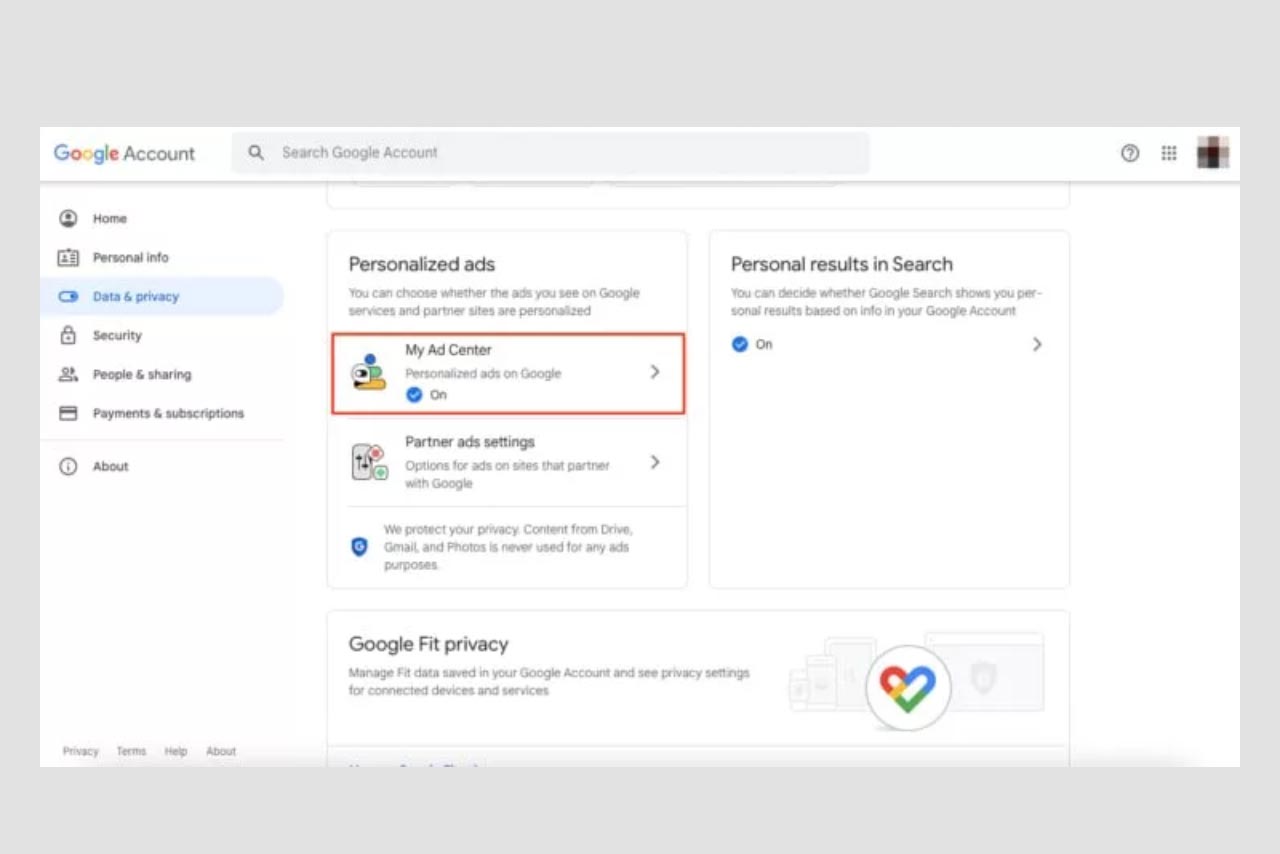
در گوشیهای اندرویدی، مدیریت تبلیغات شخصیسازی شده از طریق تنظیمات اصلی حساب گوگل شما انجام میشود؛ فقط کافیست مراحل زیر را انجام دهید:
- به Settings (تنظیمات) گوشی بروید.
- گزینه Google را انتخاب کنید.
- حساب گوگل خود را انتخاب کرده و سپس روی Manage your Google Account (مدیریت حساب گوگل شما) ضربه بزنید.

- در بالای صفحه، برگه Data & privacy (دادهها و حریم خصوصی) را انتخاب کنید.
- به بخش تنظیمات تبلیغات رفته و My Ad Center را انتخاب کنید.
- به کمک دکمه آبی رنگ در بالای صفحه می توانید قابلیت شخصیسازی تبلیغات را خاموش کنید.

در آیفون، مدیریت تبلیغات گوگل از طریق تنظیمات داخلی مرورگر سافاری و همچنین تنظیمات حریم خصوصی سیستمعامل انجام میشود. با انجام مراحل زیر تبلیغات گوگل در گوشی آیفون شما غیرفعال خواهد شد.
انجام این مراحل مانع از جمعآوری دادهها توسط تبلیغکنندگان از سایتهای مختلف میشود:
- به Settings (تنظیمات) گوشی بروید و وارد تنظیمات Safari شوید.
- به پایین اسکرول کرده و Privacy & Security (حریم خصوصی و امنیت) را انتخاب کنید.
- گزینه Prevent Cross-Site Tracking (جلوگیری از ردیابی بینسایتی) را فعال نمایید.
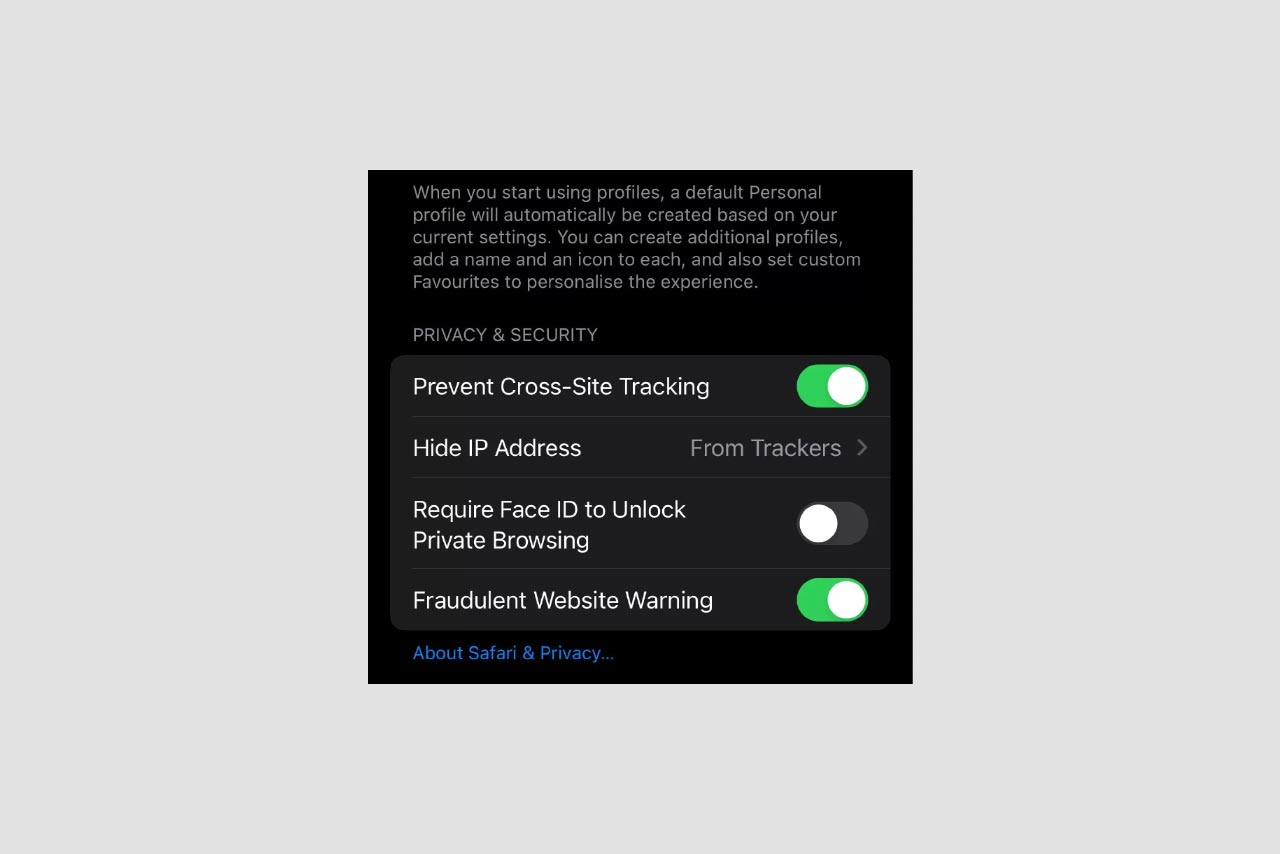
برای جلوگیری از نمایش پنجرههای پاپآپ مزاحم در سافاری مراحل زیر را انجام دهید:
- مجدداً به مسیر Settings > Safari > Privacy & Security بروید.
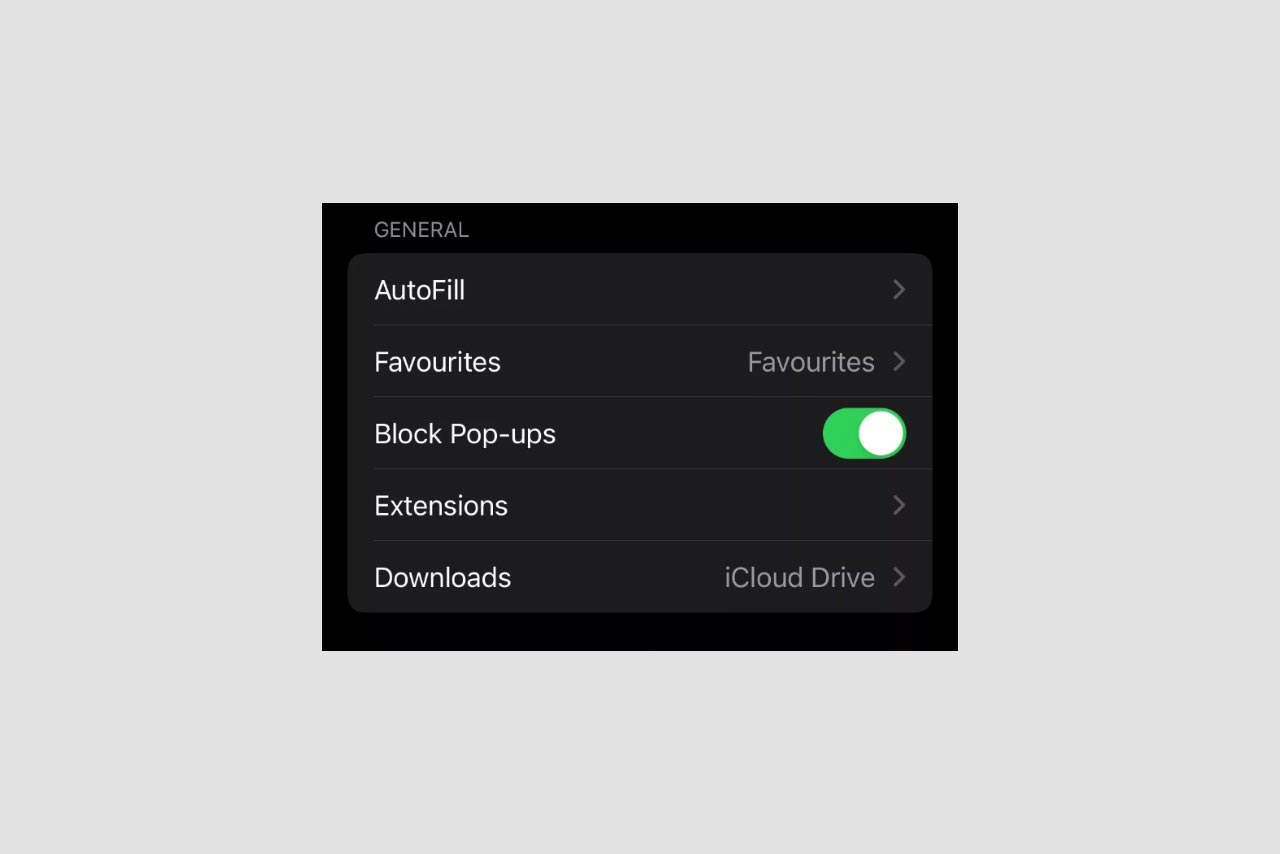
- گزینه Block Pop-ups (مسدود کردن پاپآپها) را در پایین صفحه فعال کنید.
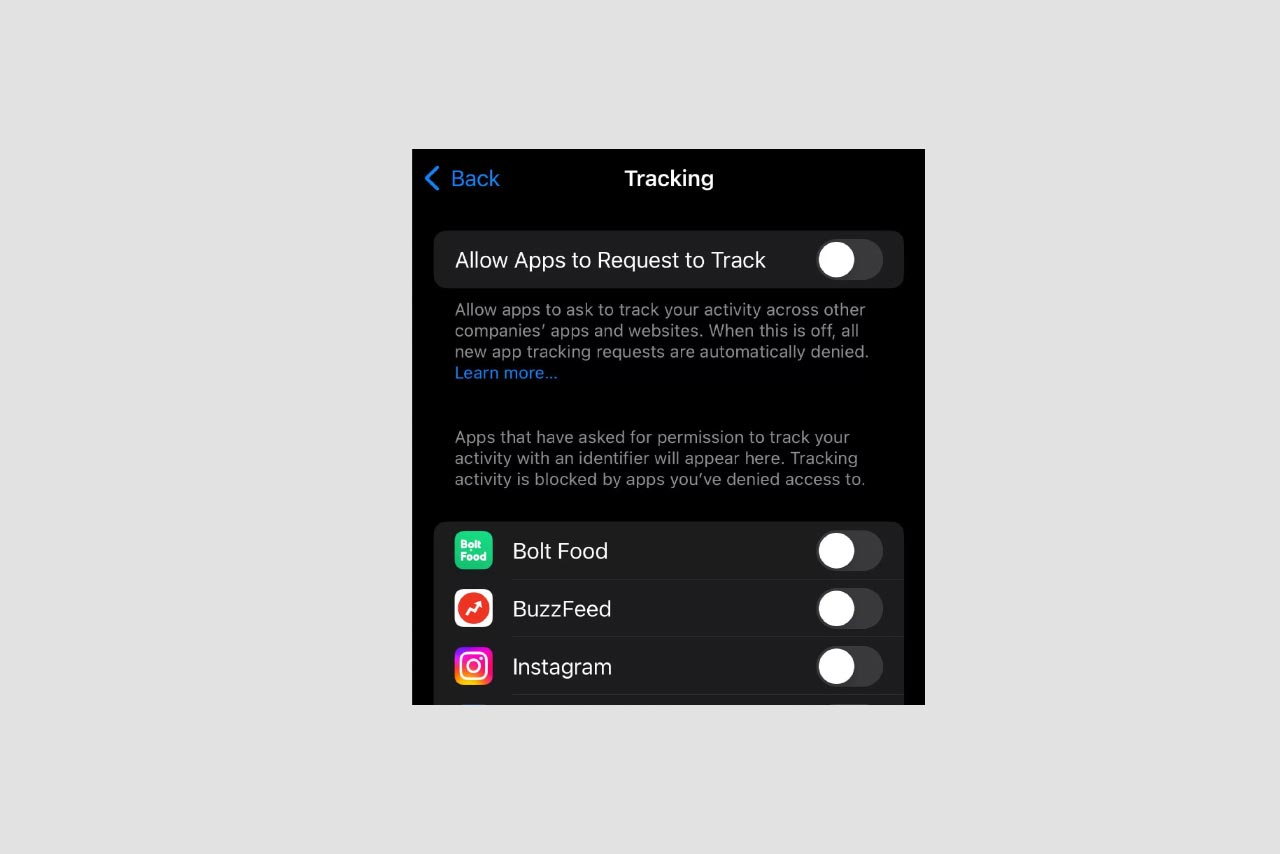
برای مدیریت دسترسی اپلیکیشنهایی مانند اینستاگرام به دادههای شما:
- به Settings و سپس Privacy & Security بروید.
- گزینه Tracking (ردیابی) را انتخاب کنید.
- در این صفحه لیست اپلیکیشنهایی که درخواست دسترسی به اطلاعات شما را داشتهاند مشاهده کنید.
- با خاموش کردن گزینه Allow Apps to Request to Track (اجازه دادن به اپلیکیشنها برای درخواست ردیابی) در بالای صفحه، ارسال هرگونه درخواست ردیابی توسط اپلیکیشنها را مسدود کنید.
استراتژی استفاده از ابزارهای مسدودکننده تبلیغات مؤثرترین راه برای حذف کامل تبلیغات در سطح مرورگر است، زیرا این ابزارها فراتر از تنظیمات داخلی گوگل عمل میکنند. این سرویسها به عنوان افزونههای مرورگر نصب میشوند و وظیفه دارند تا اسکریپتها و المانهای مربوط به تبلیغات را قبل از بارگذاری، شناسایی و مسدود نمایند. uBlock Origin به عنوان یکی از مؤثرترین و سبکترین ابزارها در این زمینه شناخته میشود. این ابزار قابلیت مسدود کردن تمام انواع تبلیغات، از بنرهای معمولی گرفته تا تبلیغات ویدیویی همچون یوتیوب را دارد. نصب این ابزارها ممکن است در برخی موارد باعث سنگینتر شدن موقت عملکرد مرورگر شود.



کلیه حقوق این تارنما محفوظ و متعلق به فروشگاه اینترنتی دارا کالا می باشد


 اندازه صفحه نمایشی کوچکتر از استاندارد است!


 علم و تکنولوژی