

 زهرا دوستی نسب
 4 آذر 1404 | 17:05
آیفون با وجود امکانات متنوع و رابط کاربری یکپارچه، اغلب کاربران را در تغییر زنگ پیشفرض به آهنگهای مورد علاقه خود با چالشهایی روبرو میکند. برخلاف سیستمعامل اندروید که امکان استفاده مستقیم از هر فایل موسیقی به عنوان زنگ را فراهم میکند، اپل فرآیندی نسبتاً محدود برای این کار تعریف کرده است. این محدودیتها معمولاً کاربران را مجبور به استفاده از نرمافزارهای شخص ثالث گران قیمت یا روشهای پیچیده از طریق کامپیوتر میکند. در این مقاله از دارا کالا سادهترین و جامعترین مراحل لازم جهت تبدیل هر فایل موسیقی دلخواه به زنگ آیفون را به شما آموزش میدهیم.
برای تنظیم آهنگ دلخواهتان بهعنوان زنگ تماس، ابتدا باید فایل موسیقی مورد نظر را از اینترنت دانلود کرده و در گوشی آیفون خود ذخیره کنید. توجه داشته باشید که طول آهنگ باید حداکثر ۳۰ ثانیه باشد تا قابل استفاده بهعنوان زنگ تماس باشد. سپس مراحل زیر را انجام دهید:
- وارد برنامه Files شوید.
- فایل رینگتون دانلودشده را پیدا کرده و چند ثانیه روی آن نگه دارید تا منوی گزینهها باز شود.
- از بین گزینهها، آیکون اشتراکگذاری (Share) را انتخاب کنید.

- در منوی اشتراکگذاری، گزینهی Use as Ringtone را لمس کنید.
- در مرحله بعد وارد صفحهی تنظیمات انتخاب رینگتون میشوید که باید نوع لرزش مورد نظرتان را انتخاب کنید.

برای ایجاد آهنگهای زنگ در آیفون میتوانید از GarageBand خود اپل که بهصورت رایگان از اپ استور وجود دارد استفاده کنید. این برنامه روی آیفونهای با سیستم عامل iOS 11 و بالاتر قابل استفاده است. برای تنظیم زنگ در این برنامه، ابتدا اطمینان حاصل کنید که فایل موسیقی مورد نظرتان از طریق مرورگر دانلود و در اپلیکیشن Files ذخیره شده باشد. سپس مراحل زیر را برای تنظیم آهنگ دنبال کنید:
- اپلیکیشن GarageBand را اجرا نمایید.
- از صفحه اصلی، بخش Audio Recorder را انتخاب کرده و روی Voice (آیکون میکروفون) ضربه بزنید.
- بر روی آیکون View (مشابه دیوار آجری) ضربه بزنید؛ تا وارد قسمت ویرایشگر آهنگ شوید.
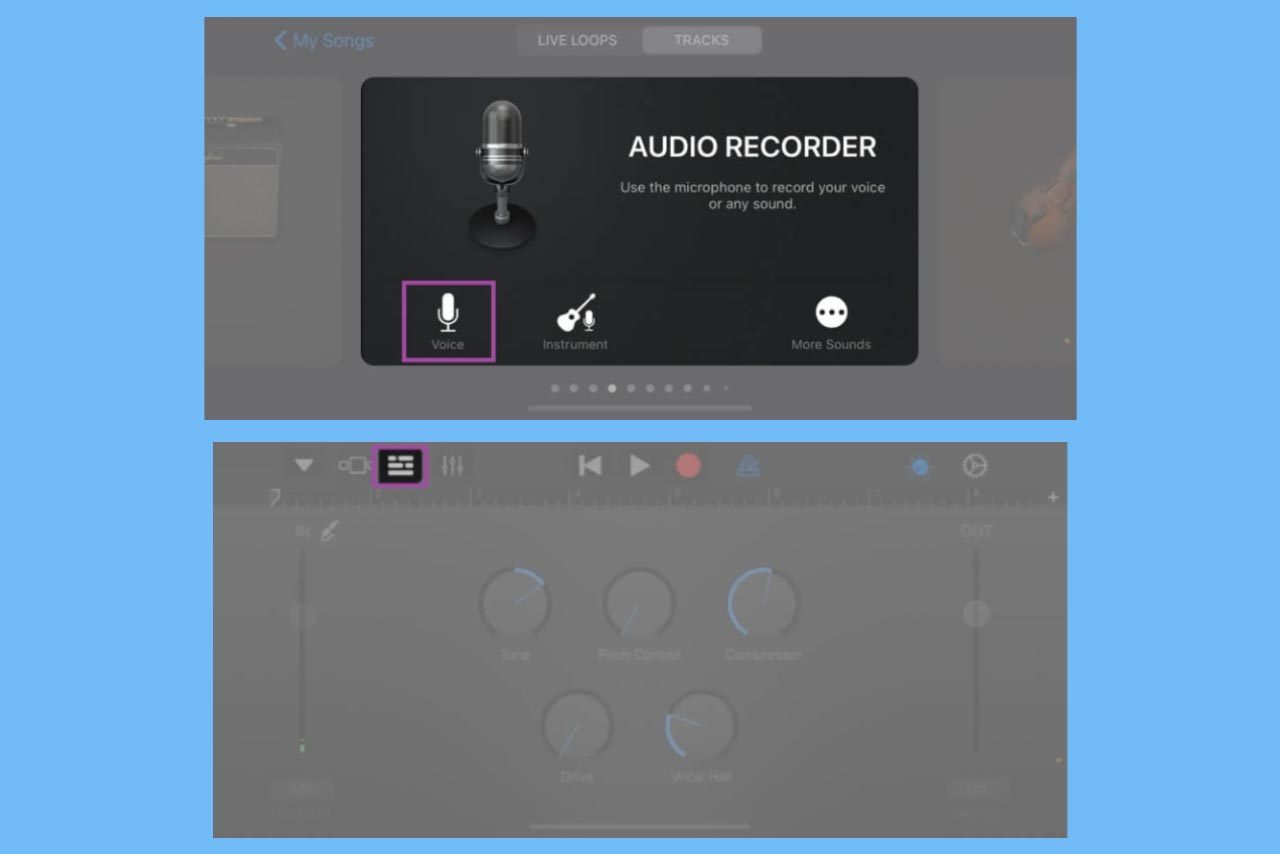
- بر روی آیکون حلقه (Loop) کلیک کنید. در تبهای فرعی نمایش داده شده شامل Apple Loops، Files، Music، تب Files را انتخاب نمایید؛ زیرا آهنگ زنگ موردنظر را در Files ذخیره کردهایم.
- فایل صوتی دلخواه خود را جستجو کنید. اگر فایل قابل مشاهده نبود، گزینه Browse items from the Files app را انتخاب کرده و آن را پیدا کنید.
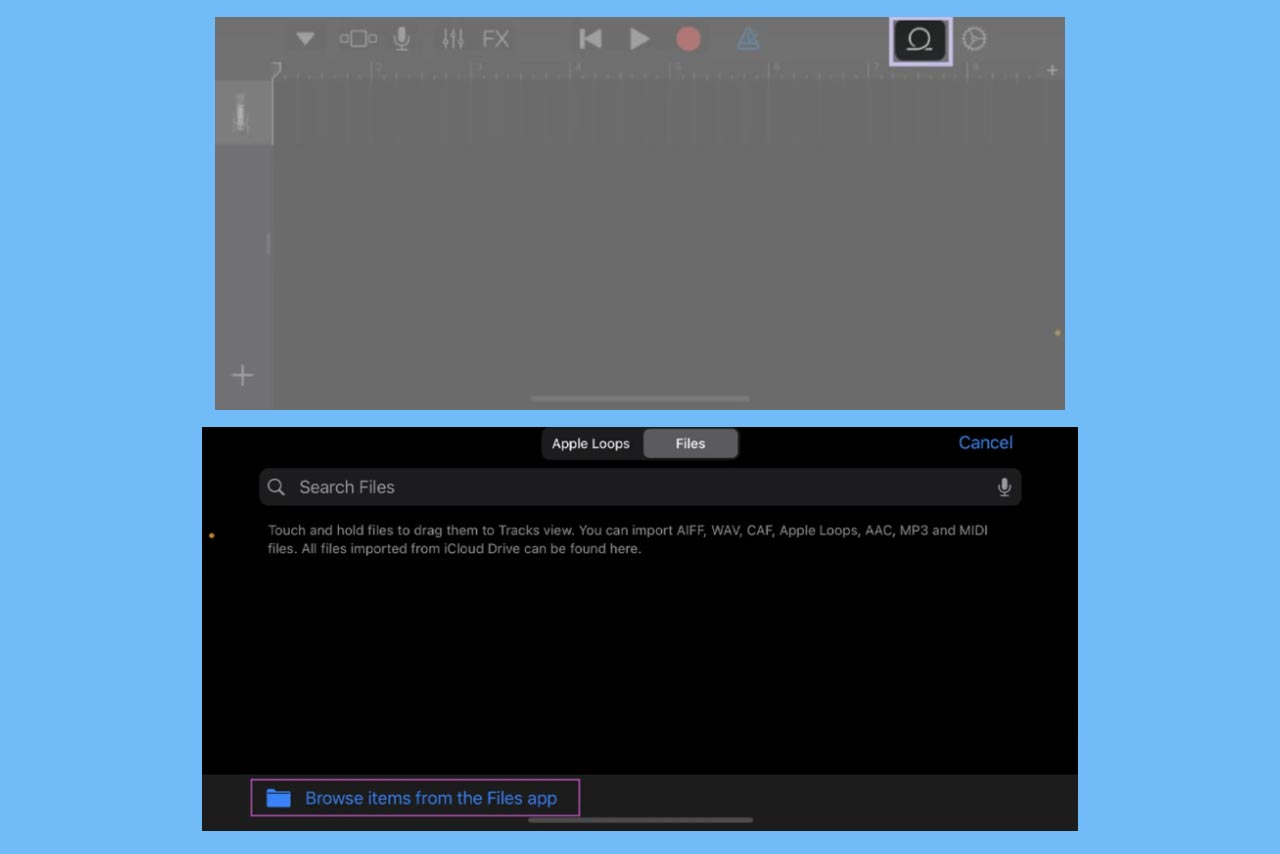
- فایل را انتخاب و چند ثانیه نگه دارید تا به مسیر ویرایشگر آهنگ منتقل شود.
- در محیط ویرایش، باید طول آهنگ را دقیقاً تا ۳۰ ثانیه یا کمتر تنظیم کنید. این محدودیت برای سازگاری با فرمت زنگ iOS الزامی است.
- پس از تنظیم محدوده، روی بخش اضافی آهنگ دوبار ضربه بزنید و گزینه Delete را انتخاب کنید.
- بر روی آیکون فلش رو به پایین در گوشه بالا سمت چپ صفحه ضربه بزنید و گزینه My Songs را انتخاب نمایید.
- پروژه ایجاد شده را پیدا کرده، روی آن لمس طولانی انجام دهید و گزینه Share را از منوی ظاهرشده انتخاب کنید.
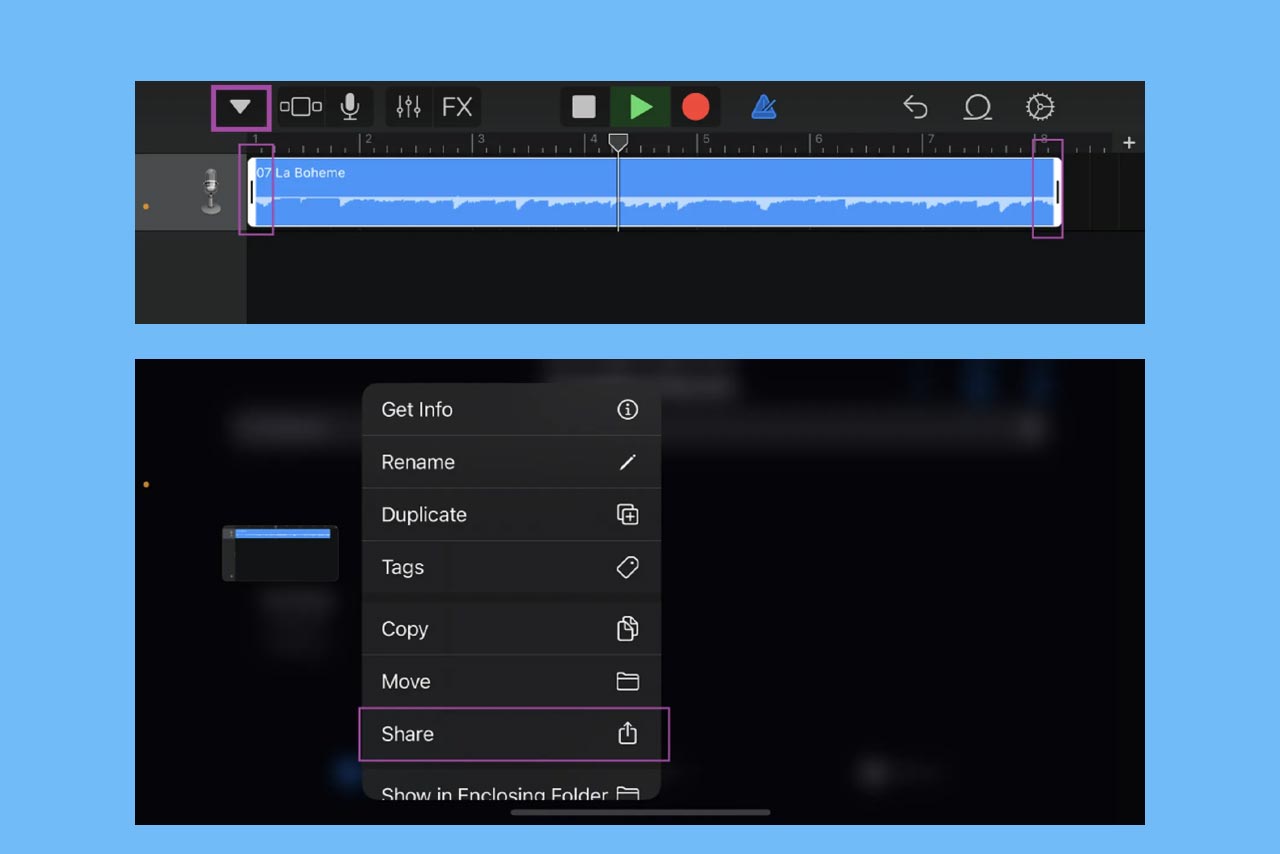
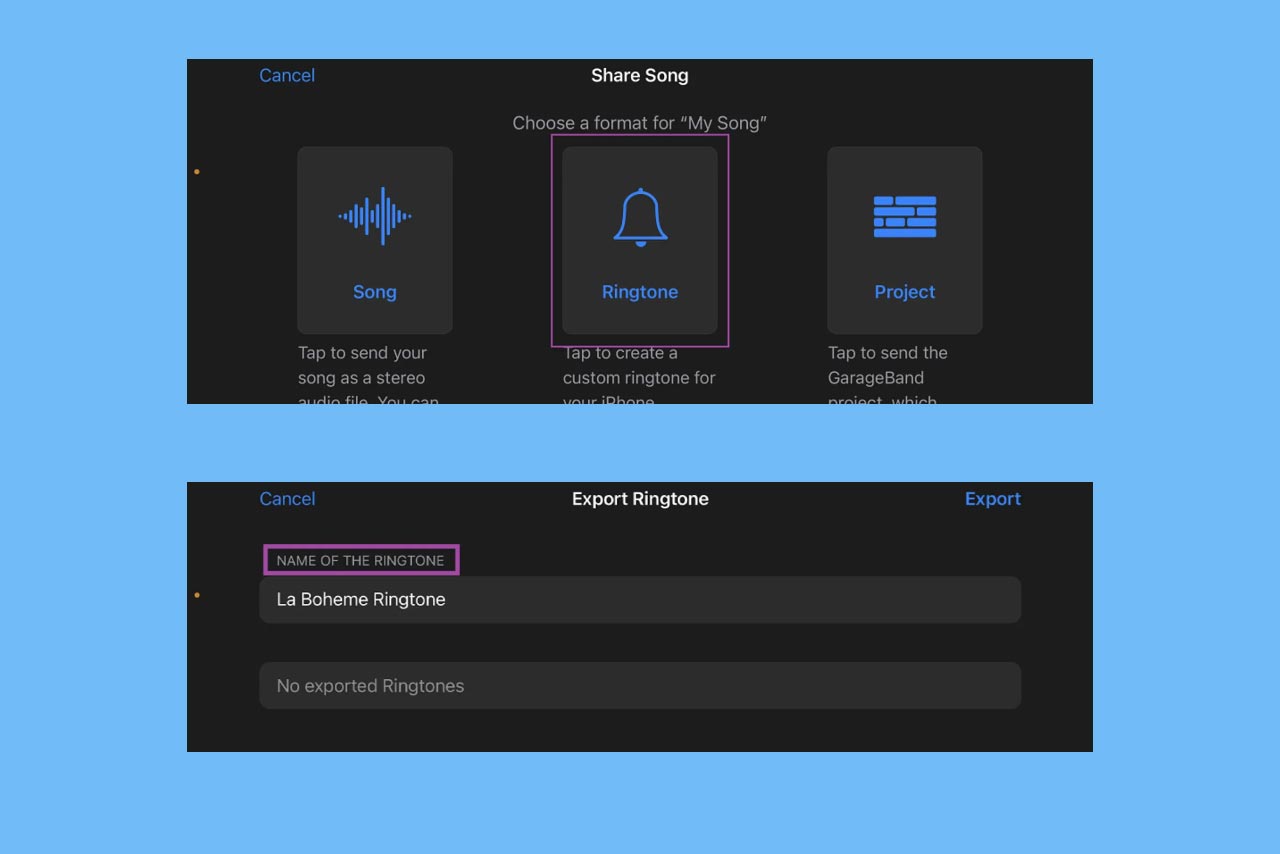
- از میان گزینههای اشتراکگذاری، Ringtone را انتخاب کنید تا سیستم عامل مراحل نهایی تنظیم زنگ را آغاز کند.
- نام دلخواه برای آهنگ زنگ خود انتخاب کرده و سپس روی Export ضربه بزنید.
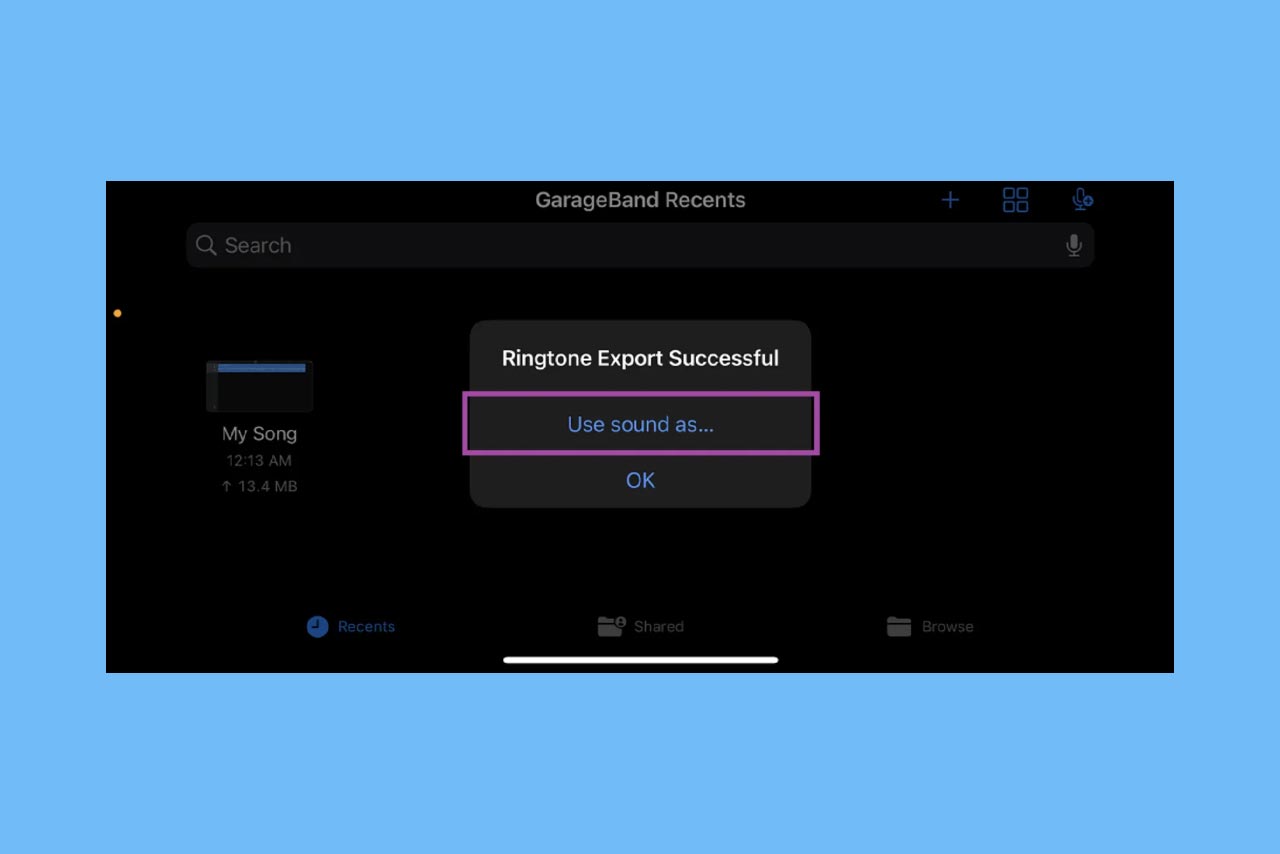
- پس از تکمیل فرایند خروجی گرفتن، در پیام تأیید ظاهرشده، بر روی گزینه …Use sound as ضربه بزنید تا بتوانید مستقیماً آن را به عنوان آهنگ زنگ پیشفرض آیفون یا برای یک مخاطب خاص تنظیم نمایید.
- در صورتی که مایلید تنظیمات را به صورت دستی در بخش تنظیمات iOS انجام دهید، گزینه OK را انتخاب کنید.
اگر در مرحله قبل گزینه استفاده مستقیم را انتخاب نکردید، میتوانید زنگ را از طریق منوی تنظیمات به صورت دستی اعمال نمایید؛ فقط کافیست مراحل زیر را انجام دهید:
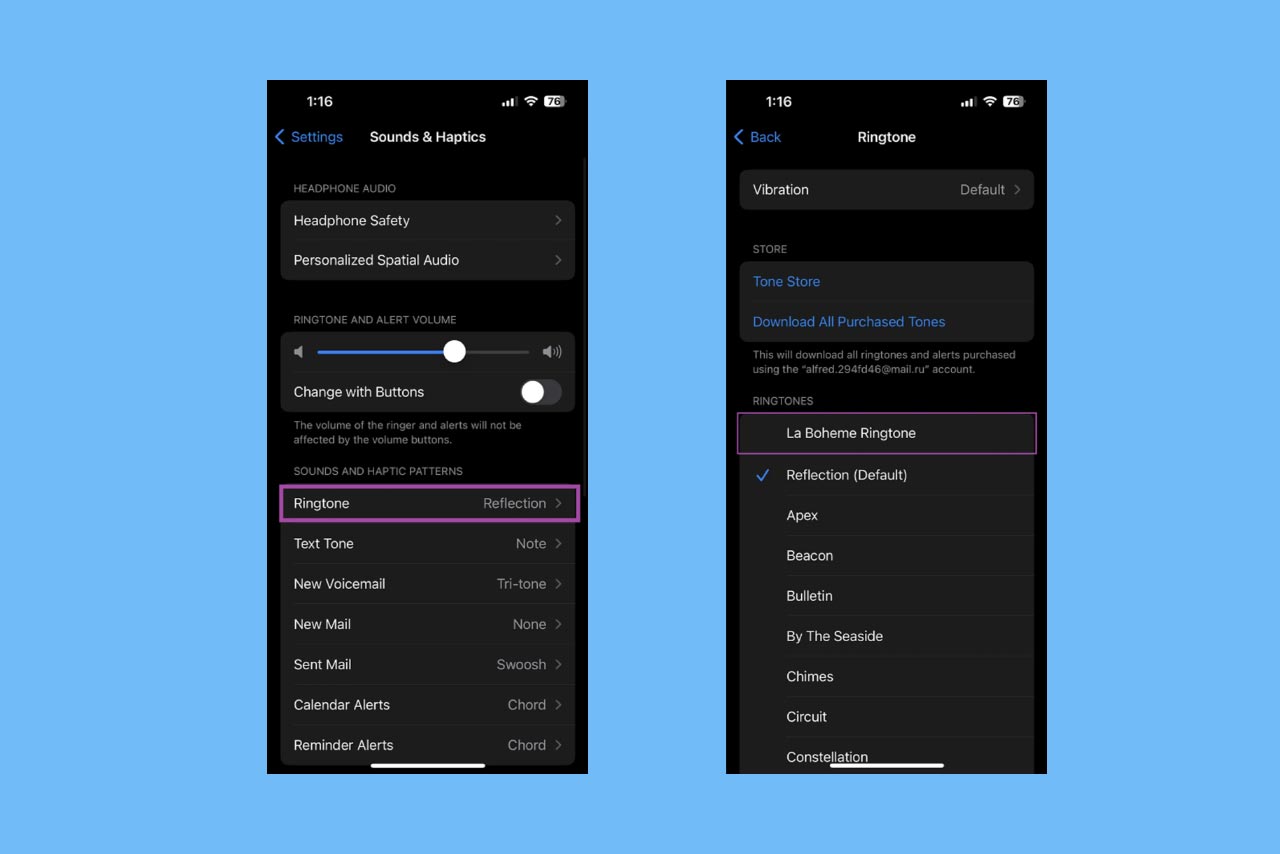
- به اپلیکیشن Settings (تنظیمات) بروید.
- وارد بخش Sounds & Haptics (صداها و بازخورد لمسی) شوید.
- گزینه Ringtone (آهنگ زنگ) را انتخاب کنید.
- زنگهای سفارشی ایجاد شده از طریق GarageBand، در ابتدای لیست و زیر عنوان RINGTONES نمایش داده خواهند شد.
- بر روی آهنگ زنگ سفارشی خود ضربه بزنید؛ تا به عنوان زنگ پیشفرض آیفون تنظیم شود.



کلیه حقوق این تارنما محفوظ و متعلق به فروشگاه اینترنتی دارا کالا می باشد


 اندازه صفحه نمایشی کوچکتر از استاندارد است!


 علم و تکنولوژی