

 زهرا دوستی نسب
 18 بهمن 1404 | 11:37
شماره تلفن همراه ثبتشده در حساب جیمیل، یکی از مهمترین ابزارهای حفظ امنیت و بازیابی دسترسی محسوب میشود. گوگل از این شماره برای تأیید هویت، ارسال کدهای امنیتی و کمک به ورود در مواقع فراموشی رمز عبور استفاده میکند. با تغییر شماره تلفن یا از دست دادن سیمکارت قدیمی، بهروزرسانی این اطلاعات حیاتی میشود تا از بروز مشکلات امنیتی جلوگیری شود. در این مقاله از دارا کالا به شما آموزش میدهیم چگونه شماره تلفن خود را در حساب جیمیل تغییر دهید تا هم امنیت حساب حفظ شود و هم در مواقع ضروری بتوانید بهراحتی به آن دسترسی پیدا کنید.
شماره تلفن متصل به حساب گوگل (جیمیل) چیزی فراتر از یک اطلاعات تماس ساده است؛ در واقع نقش کلیدی در امنیت، بازیابی و تأیید هویت شما دارد.
- ورود و احراز هویت دو مرحلهای
با استفاده از شماره تلفن، گوگل میتواند برای هر بار ورود به حساب، کد امنیتی ارسال کند. این فرآیند باعث میشود حتی اگر رمز عبورتان فاش شود، شخص دیگری بدون تأیید شماره شما نتواند وارد حساب شود.
- بازیابی حساب در مواقع اضطراری
اگر رمز عبور را فراموش کنید یا دسترسی به ایمیل بازیابی نداشته باشید، شماره تلفن ثبتشده یکی از مهمترین روشهای بازگرداندن دسترسی به حساب گوگل است. از طریق آن، گوگل کد بازیابی یا لینک بازنشانی رمز را ارسال میکند.
- دریافت هشدارهای امنیتی و اعلانها
گوگل از شماره شما برای ارسال هشدار در صورت تشخیص فعالیت مشکوک، ورود از دستگاه ناشناس، یا تغییر در تنظیمات امنیتی استفاده میکند. این پیامها به شما کمک میکنند سریعتر متوجه خطرات احتمالی شوید.
- حفظ امنیت پس از تغییر شماره
اگر شمارهای که در حساب گوگل ذخیره کردهاید دیگر فعال نیست یا به شخص دیگری واگذار شده، لازم است سریعاً آن را تغییر دهید. در غیر این صورت، ممکن است هنگام نیاز به بازیابی حساب یا تأیید ورود با مشکل مواجه شوید و حتی خطر دسترسی غیرمجاز وجود داشته باشد.

به دلایل متعددی ممکن است نیاز به تغییر شماره تلفن متصل به حساب جیمیل خود داشته باشید؛ از جمله تغییر شماره تلفن و عدم دسترسی به شماره قبلی، یا اقدام برای افزایش امنیت حساب کاربری با افزودن شماره جدید. برای تغییر شماره تلفن جیمیل در کامپیوتر کافیست مراحل زیر را انجام دهید:
- به آدرس myaccount.google.com مراجعه کرده و با وارد کردن ایمیل و رمز عبور خود وارد حساب کاربری شوید.
- در صفحه اصلی مدیریت حساب گوگل، از منوی سمت چپ، گزینه Personal info (اطلاعات شخصی) را انتخاب کنید.
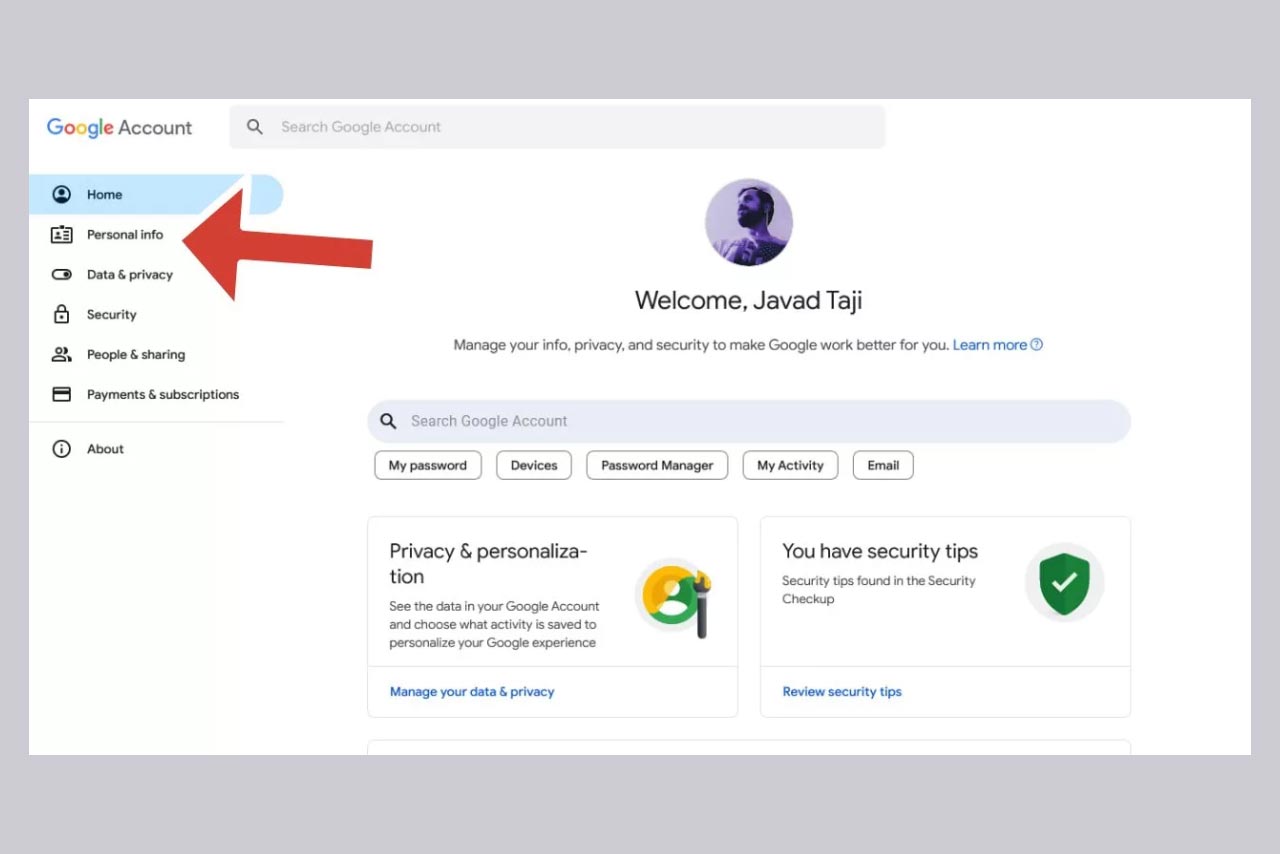
- صفحه را به پایین اسکرول کنید تا به بخش Contact info (اطلاعات تماس) برسید، سپس شماره تلفن خود را انتخاب نمایید.
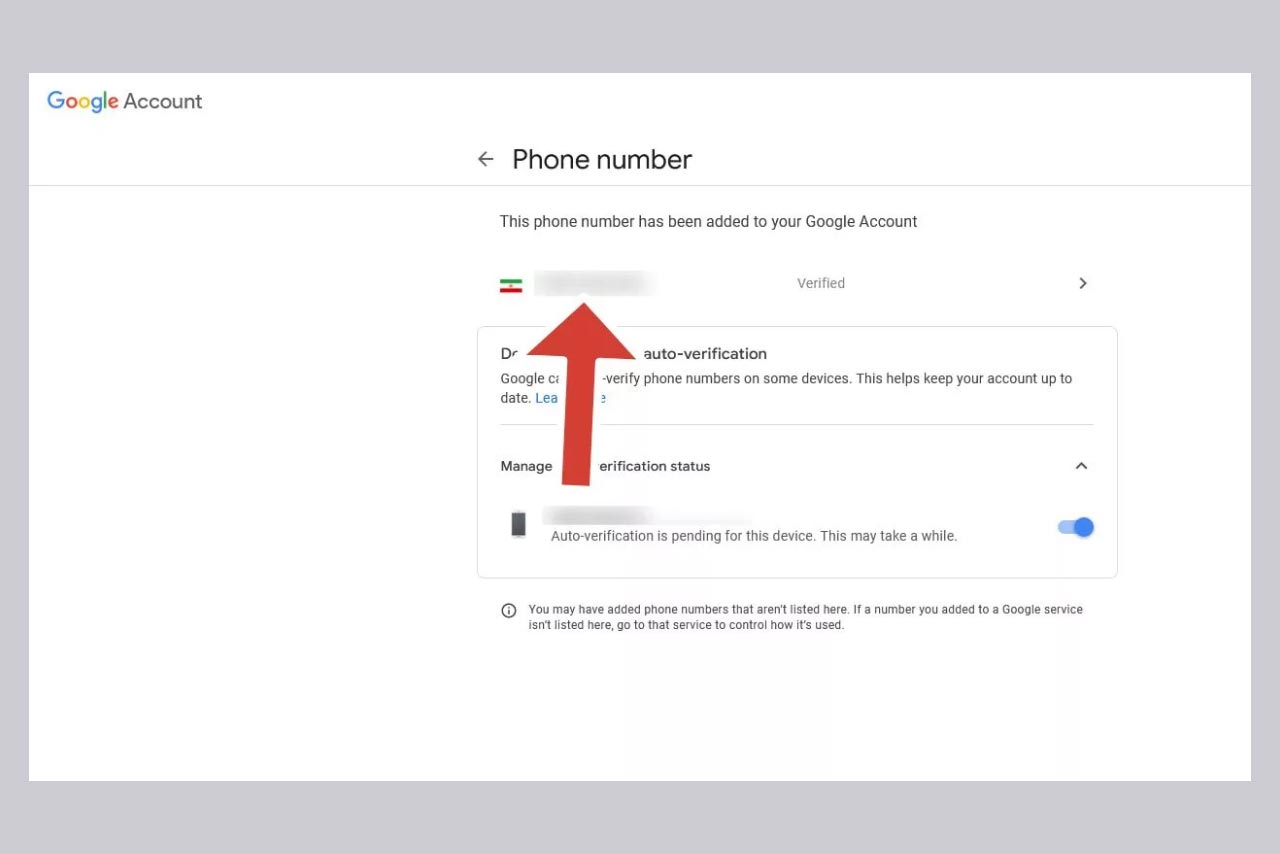
- در صفحهای که باز میشود، مجدداً روی شماره تلفن خود که با عبارت Verified (تأیید شده) مشخص شده است، ضربه بزنید.
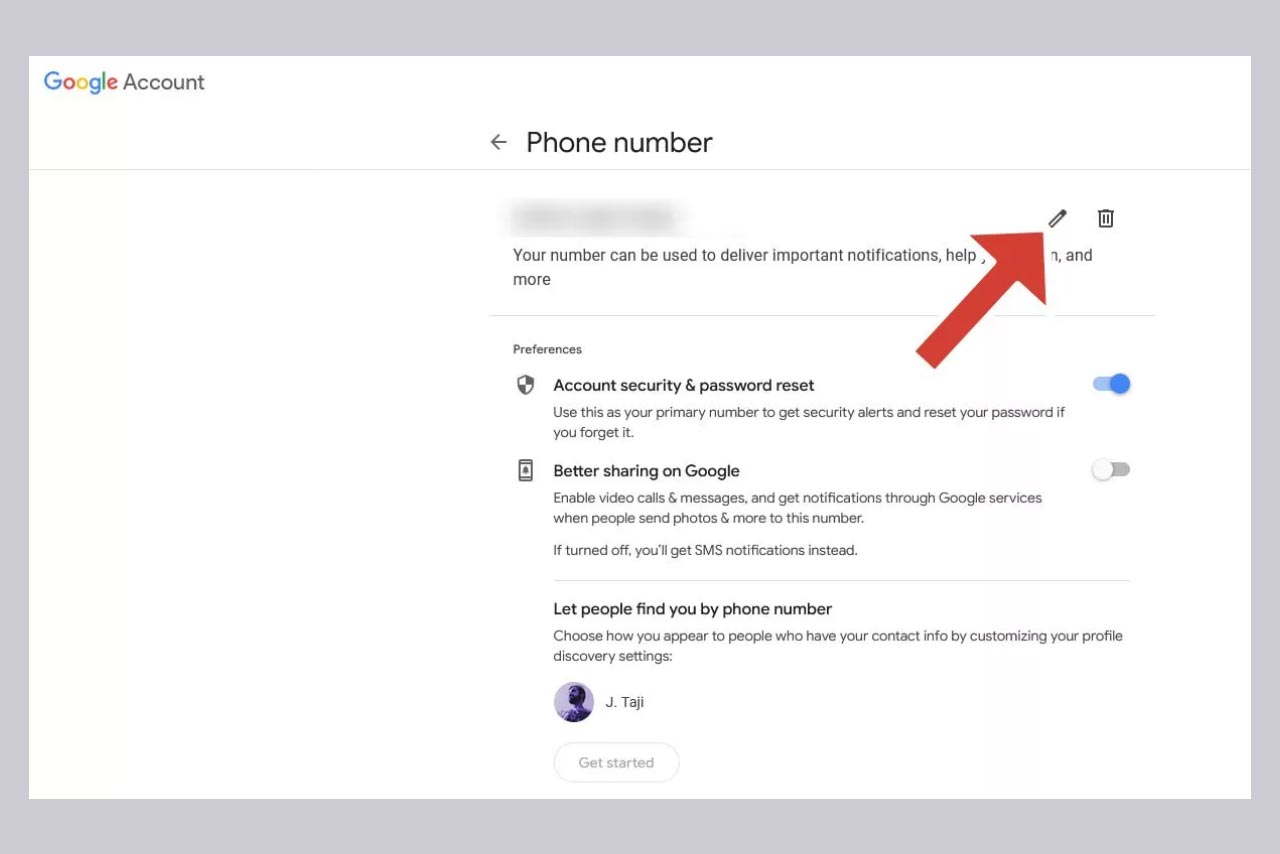
- با انتخاب آیکون قلم، میتوانید شماره خود را بهروزرسانی کنید. برای تأیید این تغییر، لازم است یک بار رمز عبور حساب خود را وارد نمایید. همچنین، کدی برای تأیید نهایی روی گوشی شما ارسال میشود که باید آن را از میان گزینههای نمایش داده شده انتخاب کنید.
اگر از گوشی اندرویدی استفاده میکنید، نیازی نیست وارد مرورگر شوید. خودِ اپلیکیشن گوگل امکانات لازم برای ویرایش شماره حساب را دارد. برای انجام این کار مراحل زیر را انجام دهید:
- ابتدا برنامهی Google را در گوشی خود باز کنید.
- در بالای صفحه، سمت راست، روی تصویر پروفایل یا حرف اول نام خود ضربه بزنید تا منوی تنظیمات حساب گوگل باز شود.
- گزینه Manage your Google Account (مدیریت حساب گوگل) را انتخاب کنید.
- در نوار بالای صفحه روی تب Personal info (اطلاعات شخصی) ضربه بزنید
- در قسمت Phone (تلفن)، شمارهی فعلی متصل به حساب خود را مشاهده میکنید.
- روی شمارهی فعلی کلیک کنید تا صفحهی ویرایش شماره باز شود.
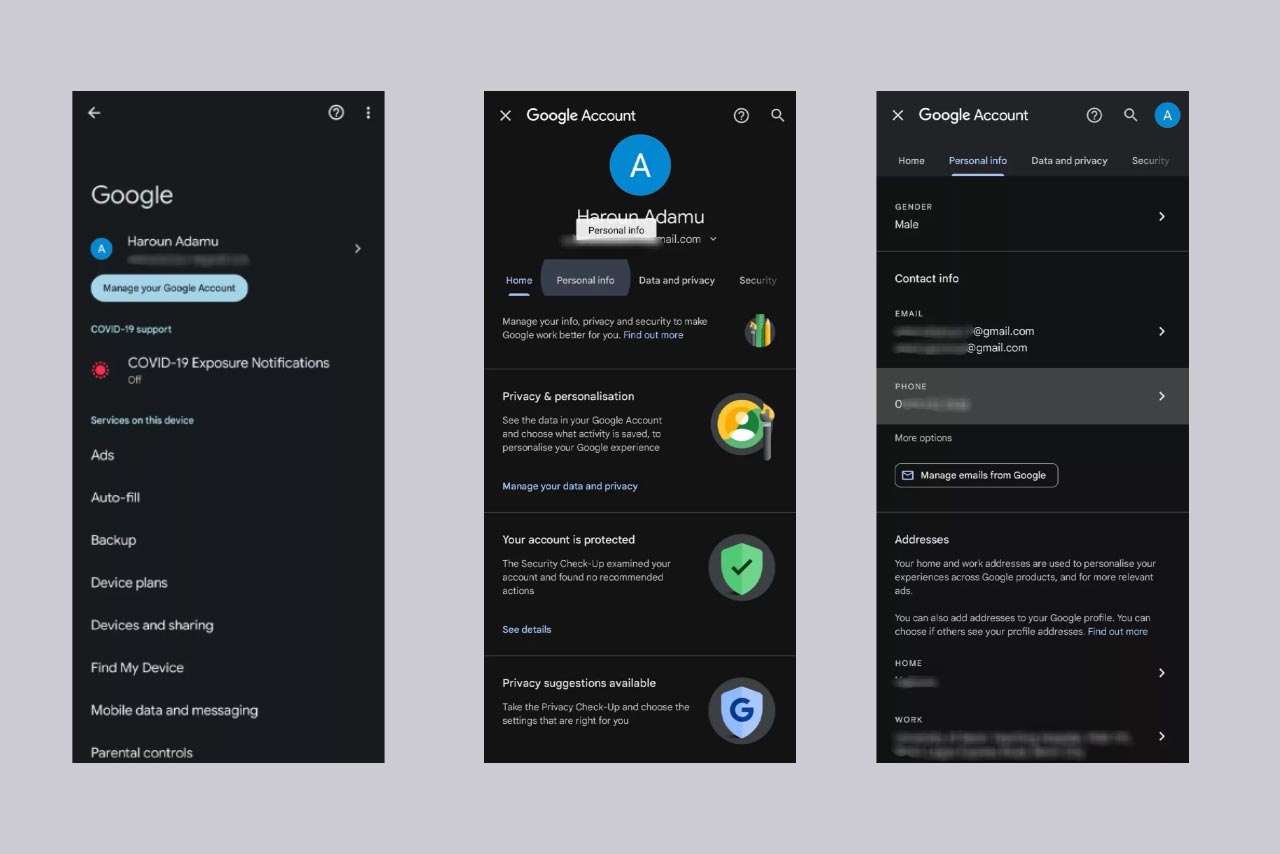
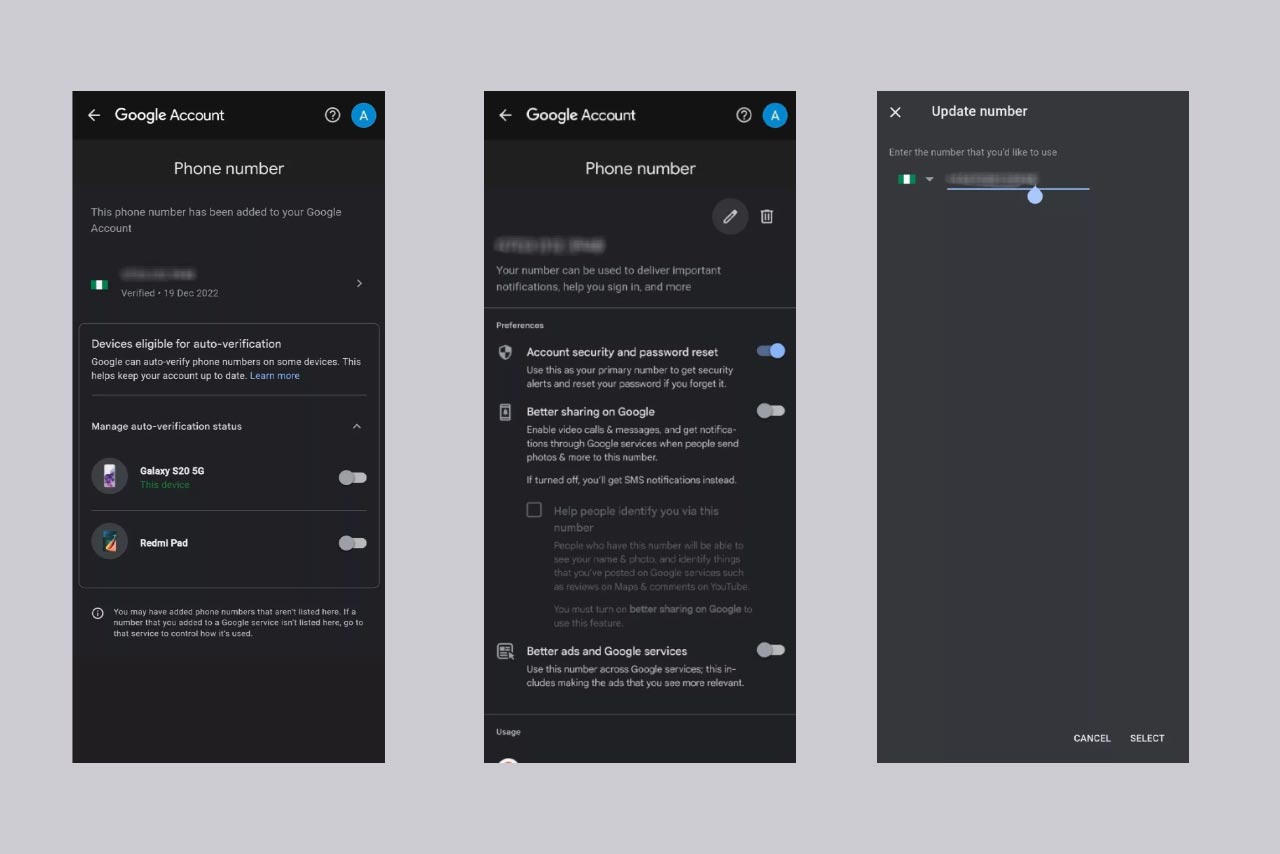
- سپس گزینه Edit (ویرایش) را انتخاب کنید.
- ممکن است گوگل برای اطمینان از مالکیت حساب، از شما بخواهد رمز عبور خود را دوباره وارد کنید.
- بعد از تأیید رمز، شمارهی جدید خود را وارد کنید.
- گوگل یک کد تأیید (Verification Code) به شمارهی جدید شما ارسال میکند؛ آن را در کادر مربوطه وارد کنید تا شماره جدیدتان با موفقیت ثبت شود.
اگر از کاربران گوشیهای آیفون هستید نیز میتوانند شماره تلفن متصل به حساب گوگل خود را مستقیماً از طریق اپلیکیشن Gmail تغییر دهید. برای انجام این کار باید مراحل زیر را انجام دهید:
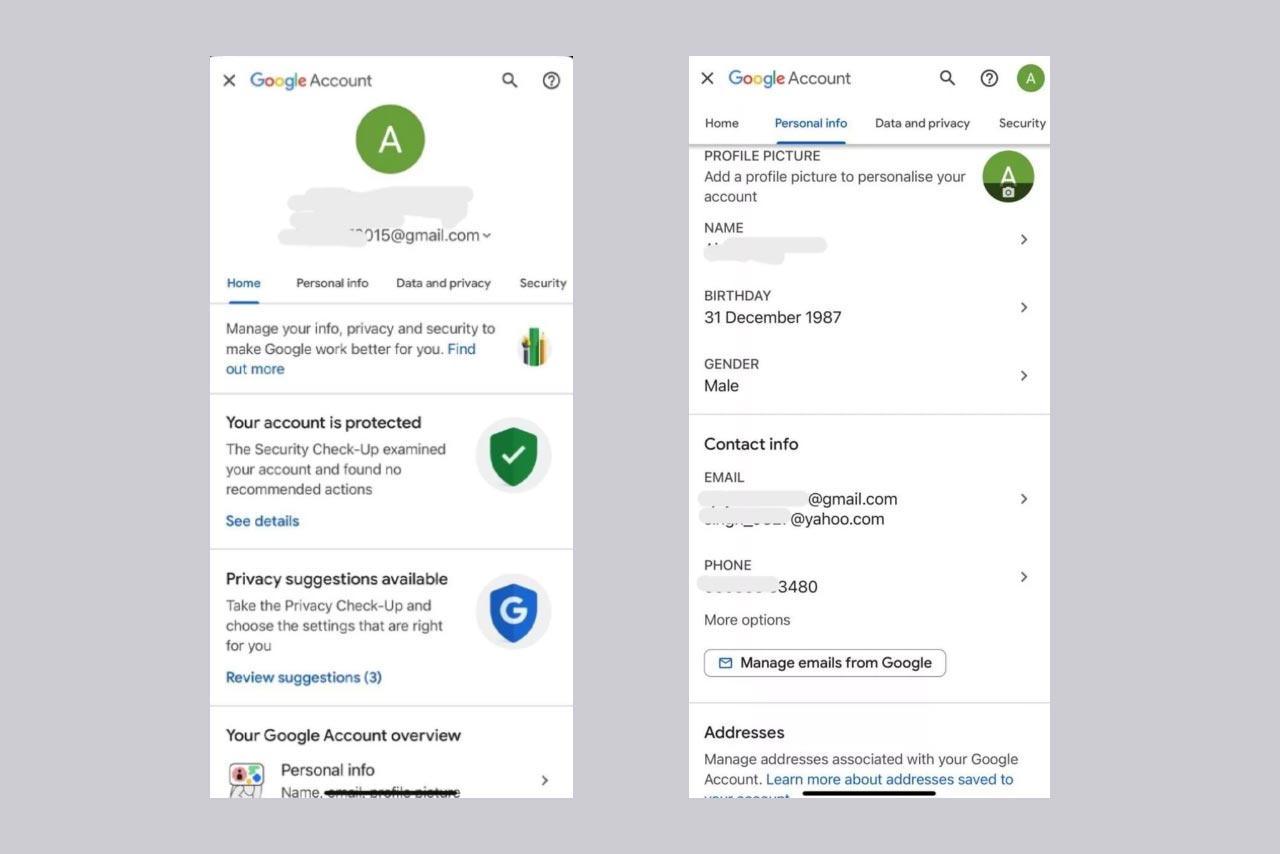
- برنامهی Gmail را در گوشی آیفون خود اجرا کنید.
- در گوشه بالا سمت راست صفحه، روی تصویر پروفایل (یا حرف اول حساب خود) ضربه بزنید تا تنظیمات حساب باز شود.
- از میان گزینهها، Manage your Google Account را انتخاب کنید.
- در تبهای بالای صفحه، روی Personal info (اطلاعات شخصی) بزنید؛ در بخش Phone (تلفن)، شماره فعلی متصل به حساب خود را مشاهده خواهید کرد.
- گزینه Edit (ویرایش) را بزنید تا بتوانید شماره را تغییر دهید.
- ممکن است گوگل از شما بخواهد رمز عبور حساب خود را دوباره وارد کنید تا مطمئن شود مالک واقعی حساب هستید.
- اکنون شماره جدید خود را وارد کنید.
- یک کد تأیید (Verification Code) از طریق پیامک به شماره جدید ارسال میشود. کد را در کادر مخصوص وارد کنید تا شماره جدیدتان با موفقیت ثبت شود.
شماره موبایل ثبتشده در حساب گوگل یکی از عوامل حیاتی برای حفظ امنیت، بازگرداندن دسترسی، و مدیریت اعلانهای مهم است. بنابراین توصیه میشود همیشه شمارهای فعال و شخصی را در حساب خود نگه دارید و در صورت تغییر شماره، آن را فوراً بهروزرسانی کنید.همچنین اگر قصد دارید حساب جیمیل خود را حذف کنید، توصیه میکنیم مقالهی آموزش حذف جیمیل را مطالعه کنید.



کلیه حقوق این تارنما محفوظ و متعلق به فروشگاه اینترنتی دارا کالا می باشد


 اندازه صفحه نمایشی کوچکتر از استاندارد است!


 علم و تکنولوژی