

 زهرا دوستی نسب
 15 آبان 1404 | 12:48
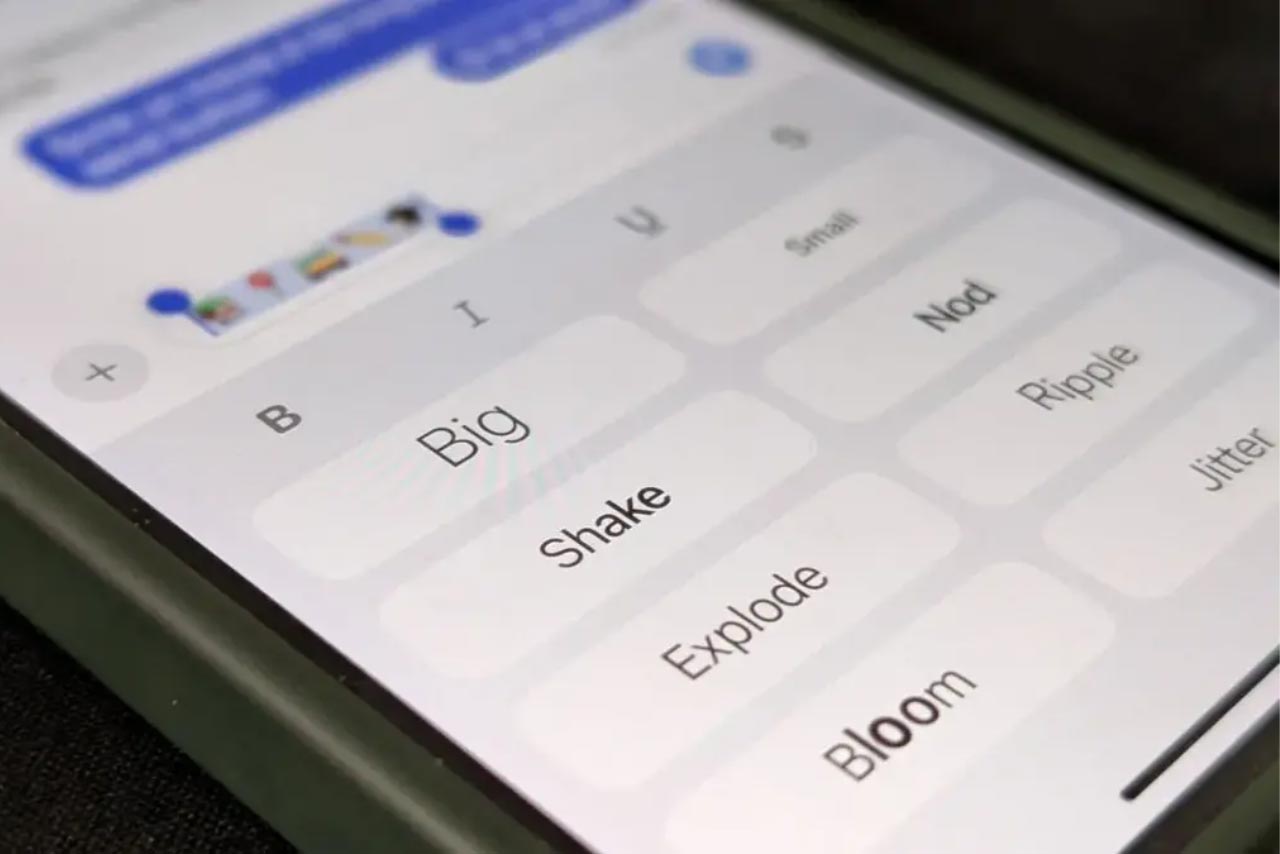
اپلیکیشن Messages، به عنوان پلتفرم اصلی ارتباطی کاربران آیفون، ویژگیهای هیجان انگیزی ارائه میدهد؛ که باعث میشود وفاداری کاربران به سیستم عامل اپل تقویت شود. یکی از این قابلیتهای کلیدی، Text Effects نام دارد؛ که امکان متحرک کردن جزئیات متن یا ایموجیهای پیامک را برای شما فراهم میسازد و به پیامهایتان هیجان بیشتری میدهد. زیرا اکثر کاربران آیفون از همین اپلیکیشن برای کارهای روزمره استفاده میکنند، این ویژگی کوچک ولی جذاب، واقعاً به پیامها جان میدهد. در این مقاله از دارا کالا به شما آموزش میدهیم چگونه از این افکتهای متنی در اپلیکیشن Messages استفاده کنید.
توجه داشته باشید که قابلیتی که در این قسمت به شما معرفی میکنیم Text Effects نام دارد و با Message Effects متفاوت است. Text Effects یک ویژگی جدید است؛ که همراه با آپدیت iOS 18 و macOS Sequoia برای گوشیهای آیفون و مک و همچنین آیپد آمده است. برای اینکه بتوانید کلمات و ایموجیهایتان را متحرک کنید، کافی است مراحل سادهای که در ادامه آمده است را دنبال کنید:

- اپلیکیشن Messages را باز کنید.
- متن یا ایموجی مورد نظرتان برای اعمال افکت را در نوار ورودی پیام وارد کنید.
- قبل از فشردن دکمه ارسال، متن یا ایموجی انتخابی را با نگه داشتن انگشت انتخاب کنید.
- در قسمت بالای کیبورد، آیکون «A سهخط» را انتخاب نمایید.
- در این مرحله مجموعهای از افکتهای انیمیشنی از پیش تعریف شده، همچون Nod ،Explode و Big نمایش داده خواهند شد.
- جلوه متحرک موردنظرتان را انتخاب کنید و سپس پیام را ارسال کنید. محتوای انتخابی با افکت انتخابی به صورت متحرک برای گیرنده نمایش داده خواهد شد.
درصورتی که فقط در پیامتان از ایموجی استفاده کنید بازهم میتوانید از افکتهای متنی کمک بگیرید. در این حالت نه تنها ایموجیها حرکت میکنند، بلکه بزرگتر از حالت عادی هم برای دوستتان نمایش داده میشوند.
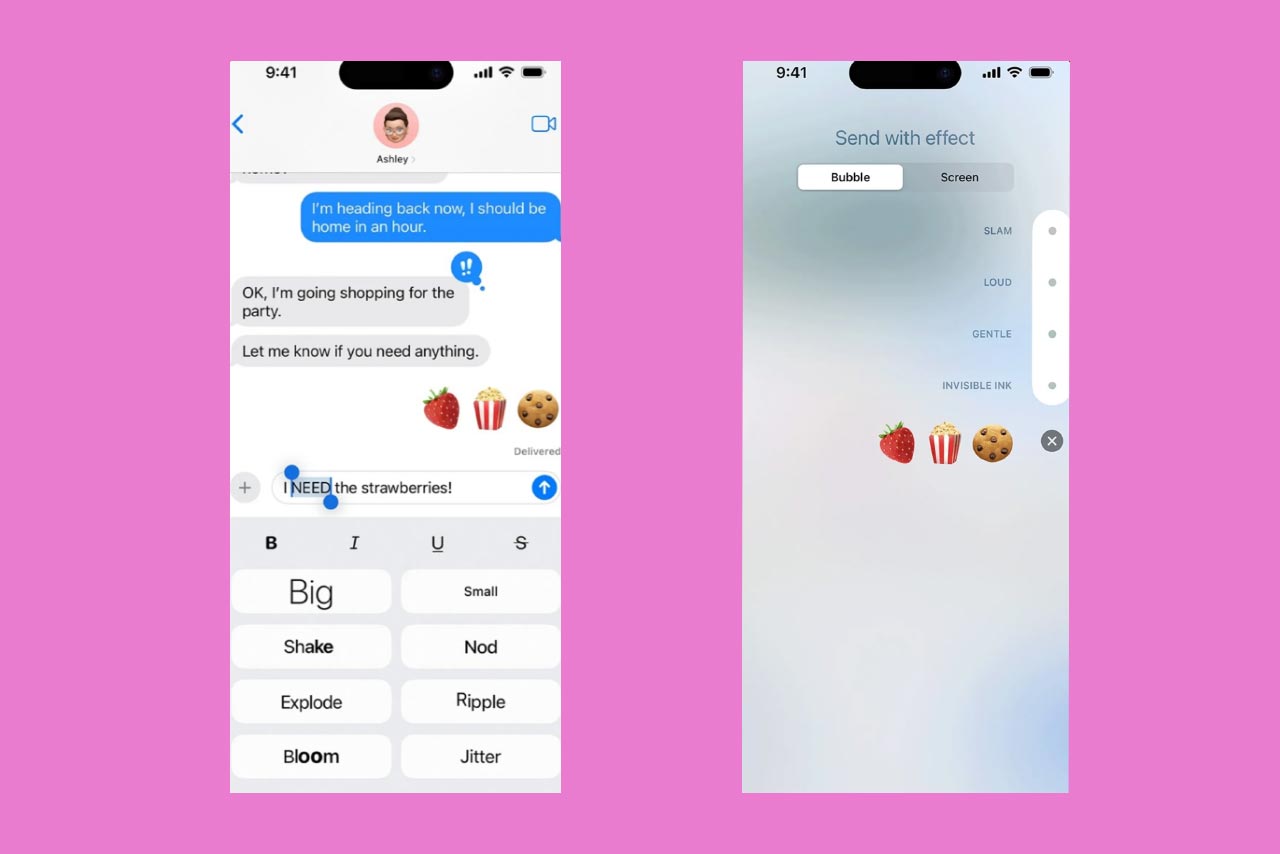
به این نکته توجه کنید که برای دیدن افکتهای متنی، گیرنده شما حتماً باید آیفون، آیپد یا مک داشته باشد. خبر خوب اینکه Text Effects روی استیکرها هم کار میکند.
همچنین، میتوانید از Message Effects هم استفاده کنید. برای این کار، انگشت خود را روی دکمه ارسال پیام در اپلیکیشن پیامرسان پیشفرض نگه دارید تا افکتهایی مثل Slam و Loud برای حباب پیام و حتی انیمیشنهای تمامصفحه ظاهر شوند.
اگر تجربه استفاده از تجربهی استفاده از Text Effects را در آیفون خود داشتهاید میتوانید آن را با ما و دوستان به اشتراک بگذارید.



کلیه حقوق این تارنما محفوظ و متعلق به فروشگاه اینترنتی دارا کالا می باشد


 اندازه صفحه نمایشی کوچکتر از استاندارد است!


 علم و تکنولوژی