

 زهرا دوستی نسب
 15 آذر 1404 | 15:56
درحال حاضر واتساپ فقط یک اپلیکیشن پیامرسان نیست؛ بلکه به آرشیوی دیجیتال از خاطرات و لحظات مهم زندگی روزمره کاربران تبدیل شده است. از گفتگوهای دوستانه تا سندهای کاری حیاتی، همه چیز در این بستر رمزنگاریشده ذخیره میشود. ولی ممکن است با یک لمس اشتباه یا هنگام جابهجایی به دستگاه جدید پیامهای ارزشمند شما پاک شوند. در این لحظه این سوال برای شما پیش میآید که آیا پیامهای واتساپ واقعاً برای همیشه پاک میشوند؟ در این مقاله از دارا کالا به شما آموزش میدهیم چطور میتوانید پیامهای حذفشده واتساپ خود را از فضای ابری گوگل درایو یا آیکلود با توجه به نوع دستگاهی که استفاده میکنید بیرون بیاورید.
در گوشیهای اندرویدی، واتساپ از دو نوع پشتیبانگیری یعنی پشتیبانگیری محلی و ابری، پشتیبانی میکند. این ویژگی شما را قادر میسازد در صورت پاک شدن پیامهای خود، از طریق نسخههای پشتیبان بتوانید آنها را بازیابی کنید. برنامه واتساپ به صورت پیشفرض هر روز یک نسخه پشتیبان از پیامهای متنی شما تهیه میکند. همچنین عکسها، ویدیوها و اسناد هم تا زمانی که خودتان آنها را حذف نکید، در حافظه داخلی دستگاه باقی میمانند. درصورتی که قابلیت پشتیبانگیری ابری هم فعال باشد، واتساپ نسخهای از همهی این دادهها را در حساب کاربری گوگل شما ذخیره خواهد کرد. به این ترتیب، اگر گوشی خود را تعویض یا ریست کنید، امکان بازیابی کامل اطلاعات از طریق حساب گوگل وجود دارد.
برای بازیابی پیامهای حذفشده واتساپ از طریق پشتیبانگیری ابری گوگل درایو، ابتدا باید مطمئن شوید که قابلیت پشتیبانگیری ابری از قبل فعال شده است. سپس مراحل زیر را انجام دهید:
- واتساپ را باز کنید و روی منوی سهنقطهی بالای صفحه بزنید.
- سپس وارد بخش Settings شوید.
- اکنون گزینهی Chat را انتخاب کنید.
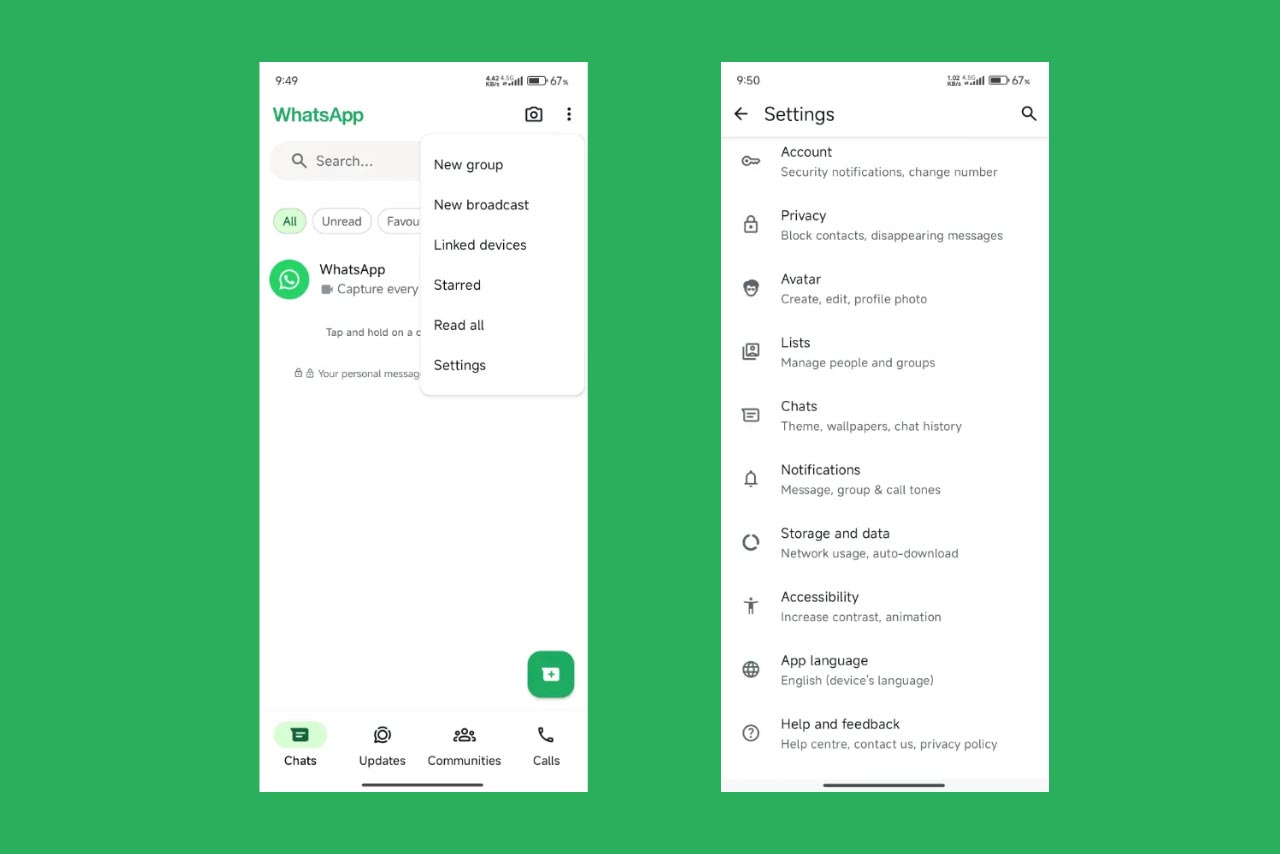
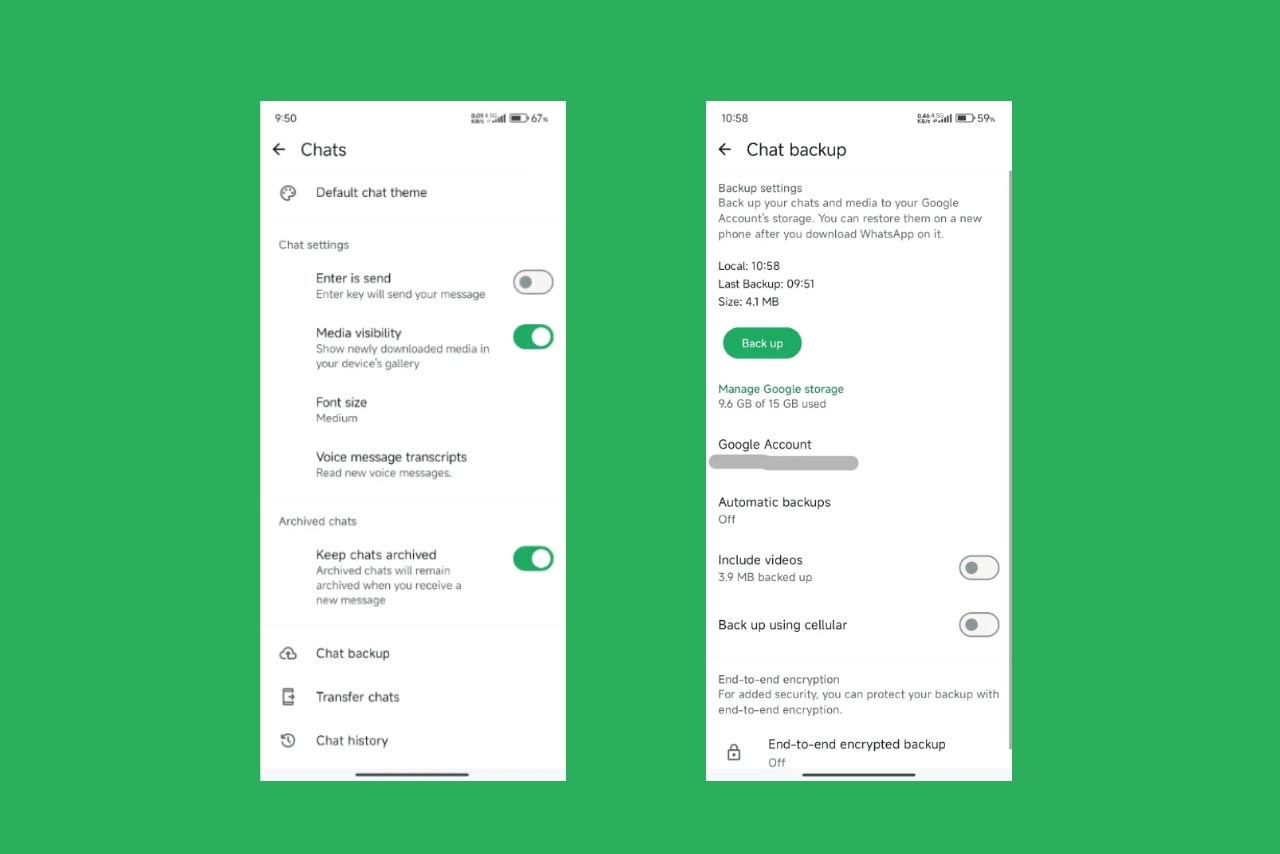
- در قسمت پایین روی Chat backup ضربه بزنید.
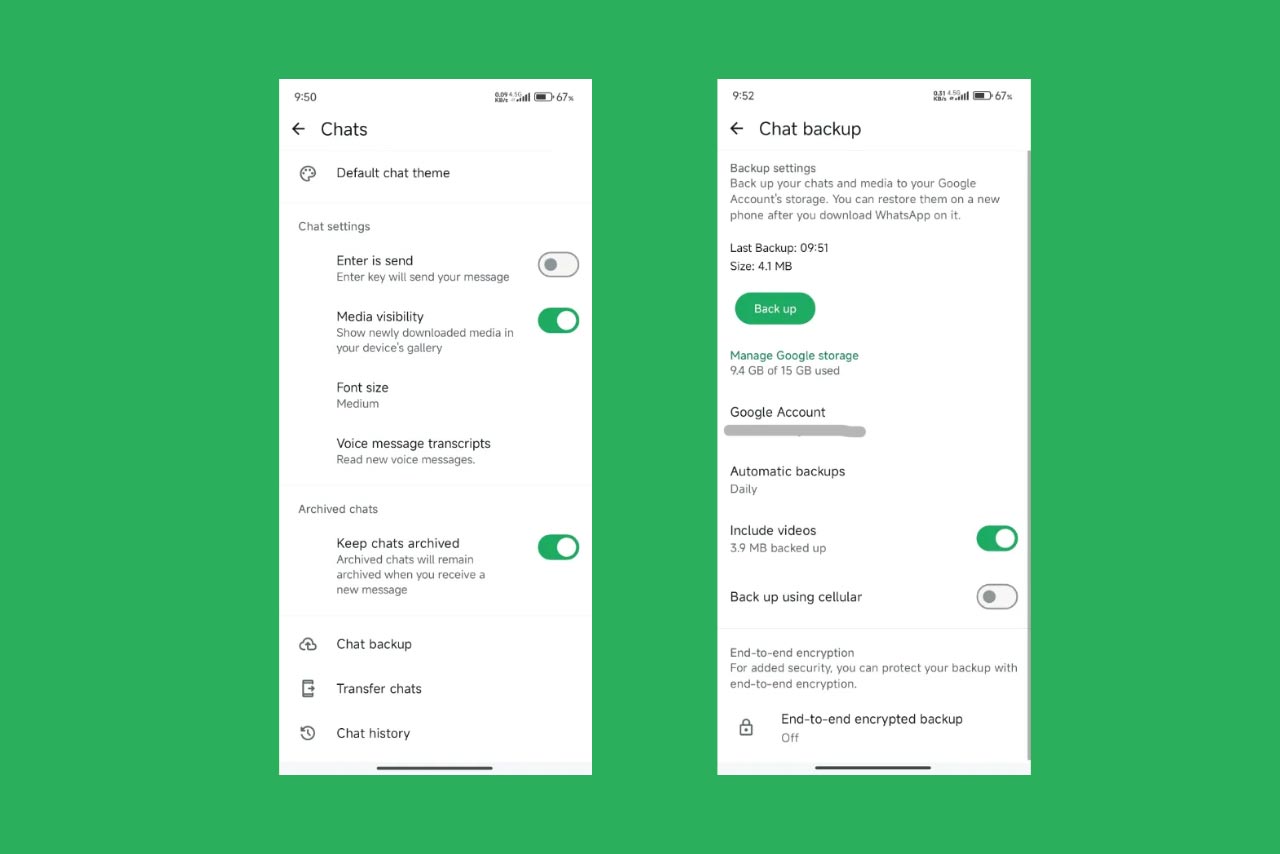
- در قسمت بالای صفحه، تاریخ و حجم آخرین نسخهی پشتیبان نمایش داده میشود. اگر این نسخه مربوط به زمانی باشد که پیامها حذف نشده بودند، امکان بازیابی آنها وجود دارد.
پس از اینکه از فعال بودن پشتیبان گیری ابری مطمئن شدید، مراحل زیر را انجام دهید:
- به تنظیمات گوشی اندرویدی خود و وارد بخش Apps شوید.
- سپس اپلیکیشن WhatsApp را انتخاب کرده و گزینهی Clear data را بزنید تا اطلاعات فعلی برنامه پاک شود.
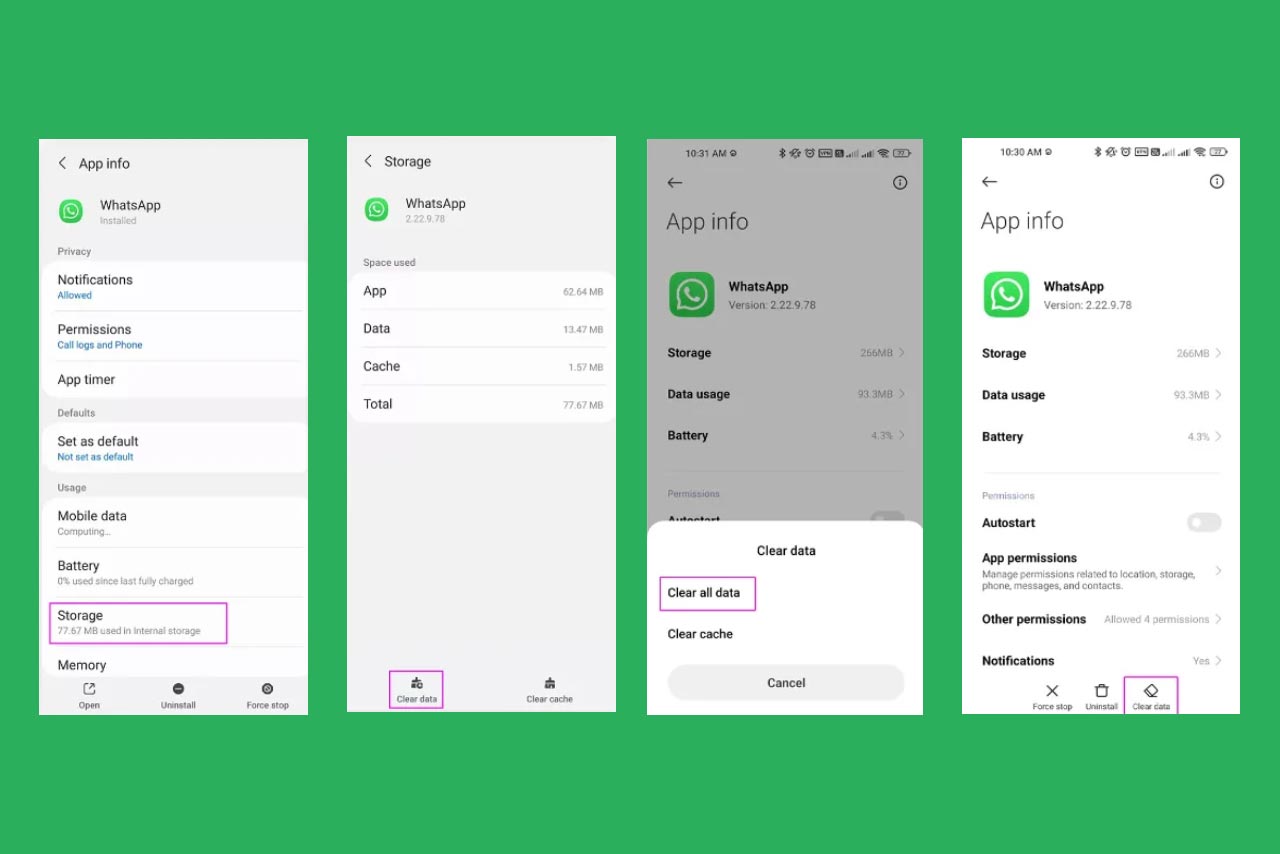
- سپس برنامه واتساپ را مجدداً باز کرده و با همان شمارهی قبلی وارد شوید. پس از وارد کردن کد تأیید، واتساپ سوال میکند که آیا میخواهید نسخهی پشتیبان گوگل درایو را بازیابی کنید یا خیر. در این مرحله روی گزینهی Restore ضربه بزنید تا تمام چتها و پیامها بهصورت خودکار بازیابی شوند.
در گوشیهای موبایل اندرویدی از روش پشتیبانگیری محلی هم میتوانید برای بازیابی پیامهای حذفشده استفاده کنید. ابتدا باید مطمئن شوید که بکاپ محلی روی دستگاهتان وجود دارد و پشتیبانگیری ابری غیرفعال است. برای این کار مراحل زیر را انجام دهید:
- واتساپ را باز کنید و روی منوی سهنقطهی بالای صفحه بزنید
- سپس وارد بخش Settings شوید.
- اکنون گزینهی Chat را انتخاب کنید.
- در قسمت پایین روی Chat backup ضربه بزنید.
- در بالای صفحه، ساعت آخرین پشتیبانگیری محلی را روبهروی عبارت Local نوشته شده است. اگر این عبارت نمایش داده نشود، یعنی واتساپ بهصورت پیشفرض از حساب گوگل برای بکاپ گرفتن استفاده میکند.
- اگر نمیخواهید از بکاپ گوگل استفاده کنید، در همان بخش Chat backup، وارد قسمت Automatic backup شوید و گزینهی Off را انتخاب کنید.
برای اطمینان از اینکه واتساپ در مرحلهی بعد، فقط از فایل پشتیبان محلی استفاده کند و به اشتباه به سراغ بکاپ گوگلدرایو نرود، باید بکاپ مربوط به واتساپ را از حساب گوگل حذف کنید. برای انجام این کار مراحل زیر را انجام دهید:
- ابتدا اپلیکیشن Google Drive را روی دستگاه خود باز کنید.
- روی آیکون سهخط در گوشهی بالای نمایشگر ضربه بزنید تا منوی اصلی باز شود.
- در منوی باز شده، به بخش Storage (فضای ذخیرهسازی) بروید.
- گزینهی Clean up space را انتخاب کنید.
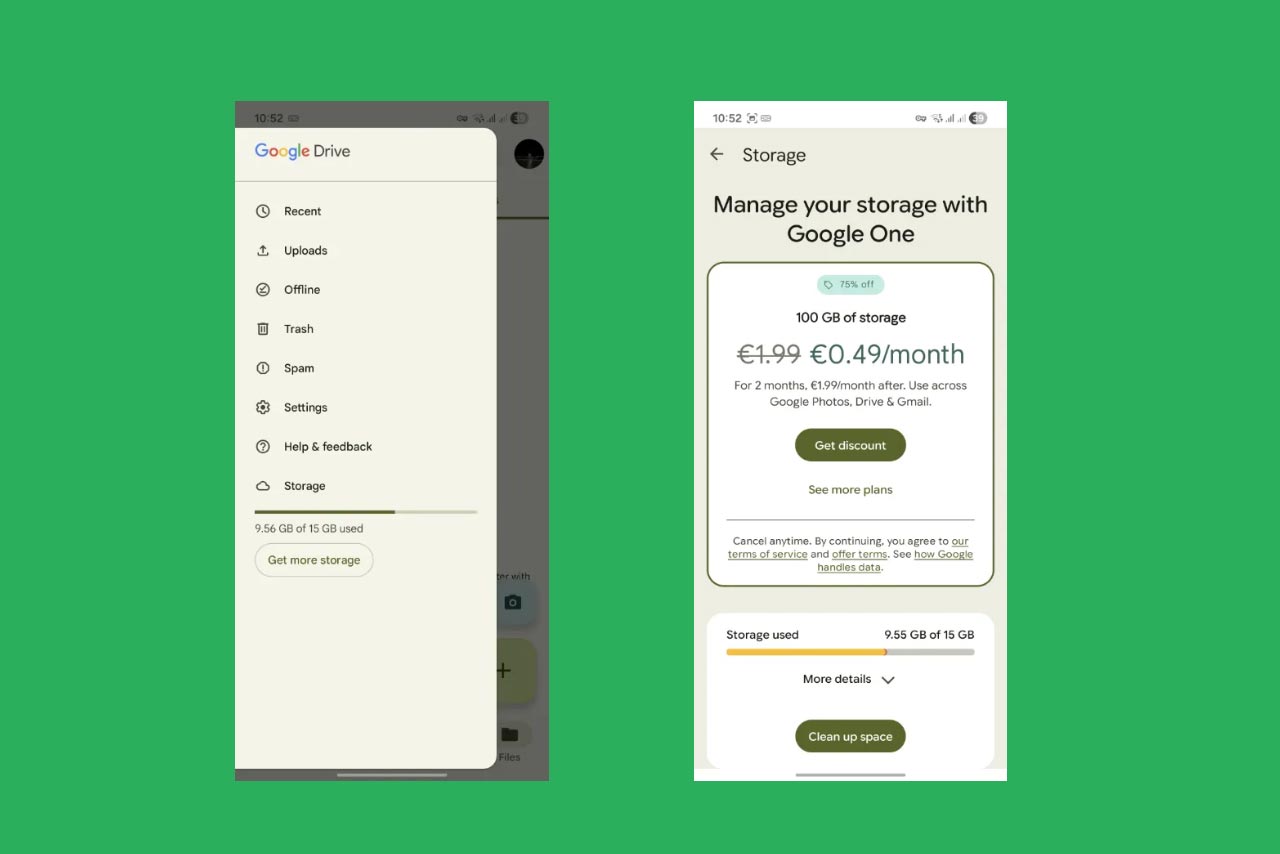
- گزینهی Clean up space را انتخاب کنید.
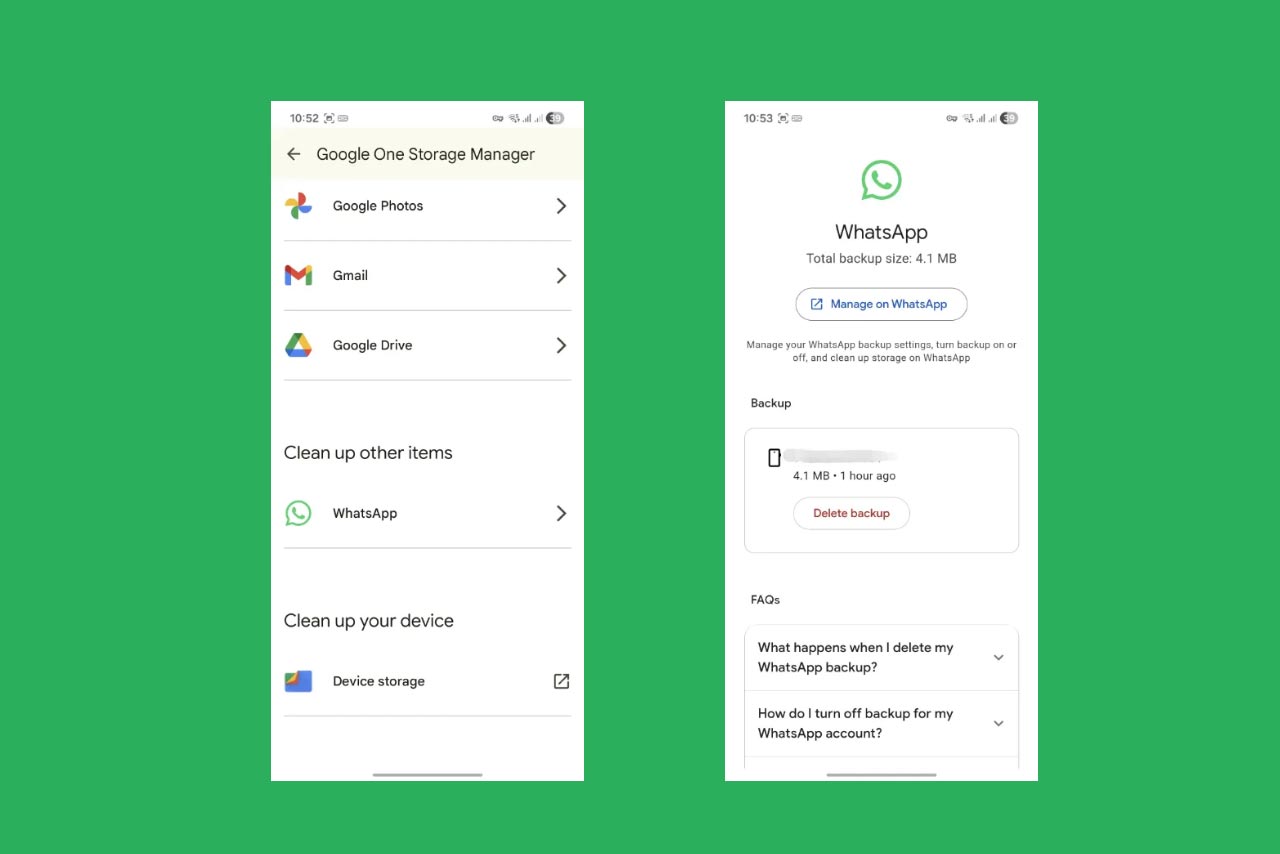
- قسمت مربوط به WhatsApp را پیدا کرده و روی آن ضربه بزنید.
- در آخر، گزینهی Delete backup را انتخاب کنید
در این مرحله باید نام فایل بکاپ قدیمی را به نام فایل فعال تغییر دهید تا واتساپ آن را بهعنوان آخرین نسخه بشناسد.
- اپلیکیشن File Manager گوشی خود را باز کنید.
- نسبت به نسخهی سیستم عامل اندروید خود، به یکی از مسیرهای زیر مراجعه کنید:
. اندروید ۱۱ و جدیدتر: Internal Storage > android > media > com.whatsapp > Databases
. اندروید ۱۰ و قدیمیتر: Internal Storage > WhatsApp > Databases
در این پوشه، فایلهای پشتیبان با فرمتی شبیه msgstore-YYYY-MM-DD.1.db.crypt14 را مشاهده خواهید کرد. (YYYY-MM-DD تاریخ ایجاد بکاپ است). به این نکته توجه کنید که آخرین فایل پشتیبان مورد نیاز شما فایلی است که قبل از تاریخ حذف پیامها ایجاد شده باشد. فایلی که حاوی پیامهای مورد نظر شماست مثلاً msgstore-2022-05-05.1.db.crypt14 درصورتی که پیامها در تاریخ ششم حذف شدهاند را انتخاب کنید.
اکنون با آگاهی از موارد بالا برای بازیابی پیامهای واتساپ از طریق پشتیبانگیری محلی مراحل زیر را انجام دهید:
- فایلی که حاوی پیامهای حذفشده است (با تاریخ مشخص، مانند msgstore-YYYY-MM-DD.1.db.crypt14) را پیدا کنید.
- نام این فایل را دقیقاً به msgstore.db.crypt14 تغییر دهید.
- اگر از اندروید ۱۱ یا جدیدتر استفاده میکنید، به مسیر Internal Storage > android > media بروید.
- نام پوشهی com.whatsapp را به نام دیگری مثلاً whatsapp backup تغییر دهید. این کار باعث میشود با پاک کردن دادههای برنامه، پوشهی اصلی واتساپ حذف نشود.

- سپس، به تنظیمات گوشی بروید، برنامهی واتساپ را پیدا کرده و Clear Data (پاک کردن دادهها) را انجام دهید.
- پس از پاک کردن داده، مجدداً به مسیر فایل منیجر برگردید و نام پوشهی تغییر داده شده whatsapp backup را دوباره به com.whatsapp تغییر دهید.
- واتساپ را باز کنید و با شمارهی تلفن قبلی خود وارد شوید.
- پس از تأیید شماره و دریافت کد تأیید، واتساپ به طور خودکار فایل پشتیبان محلی با نام msgstore.db.crypt14 را شناسایی میکند.
پس از اتمام بازیابی، مکالمات شما نمایش داده میشوند. به این نکته توجه داشته باشید که پیامهایی که در بازهی زمانی بین تاریخ بکاپ مورد نظر شما تا زمان حذف، ارسال و دریافت شدهاند، ممکن است در این نسخه بازیابی نشوند.
همانطور که در اندروید پشتیبانگیری محلی و ابری اهمیت دارد، در آیفون هم تکیه اصلی بر پشتیبانگیری ابری یعنی iCloud است. با توجه به ماهیت عملکرد واتساپ در آیفون که وابستگی شدیدی به iCloud دارد، مراحل بازیابی آن سادهتر بوده و نیازی به دستکاری فایلها نیست. فقط کافیست مراحل زیر را انجام دهید:
- وارد اپلیکیشن WhatsApp شوید.
- به بخش Settings (تنظیمات) بروید.
- مسیر Chats (چتها) و سپس Chat Backup (پشتیبانگیری چت) را دنبال کنید.
- برای اطمینان از اینکه آخرین وضعیت چتهای شما ذخیره شده است، روی Back Up Now (پشتیبانگیری اکنون) ضربه بزنید.

- اپلیکیشن واتساپ را از آیکون آن روی صفحه اصلی یا از طریق تنظیمات گوشی حذف کنید.
- به App Store مراجعه کرده و اپلیکیشن واتساپ را مجدداً نصب کنید.
- واتساپ را باز کرده و با همان شماره تلفن قبلی وارد شوید.
- کد تأیید را وارد کنید.
- اکنون روی گزینهی Restore Chat History (بازیابی تاریخچه چت) ضربه بزنید.
پس از اتمام این فرایند، تمام پیامهایی که در آخرین نسخه پشتیبانگیری شده در iCloud وجود داشتهاند، روی گوشی شما بازگردانده میشوند.
در این مقاله به شما آموزش دادیم چگونه پیامهای حذف شده واتساپ در اندروید و آیفون را بازیابی کنید. همچنین با خواندن مقاله چگونه برای واتساپ رمز بگذاریم میتوانید امنیت گفتگوهای خود را افزایش دهید.



کلیه حقوق این تارنما محفوظ و متعلق به فروشگاه اینترنتی دارا کالا می باشد


 اندازه صفحه نمایشی کوچکتر از استاندارد است!


 علم و تکنولوژی