

 زهرا دوستی نسب
 20 آبان 1404 | 15:49
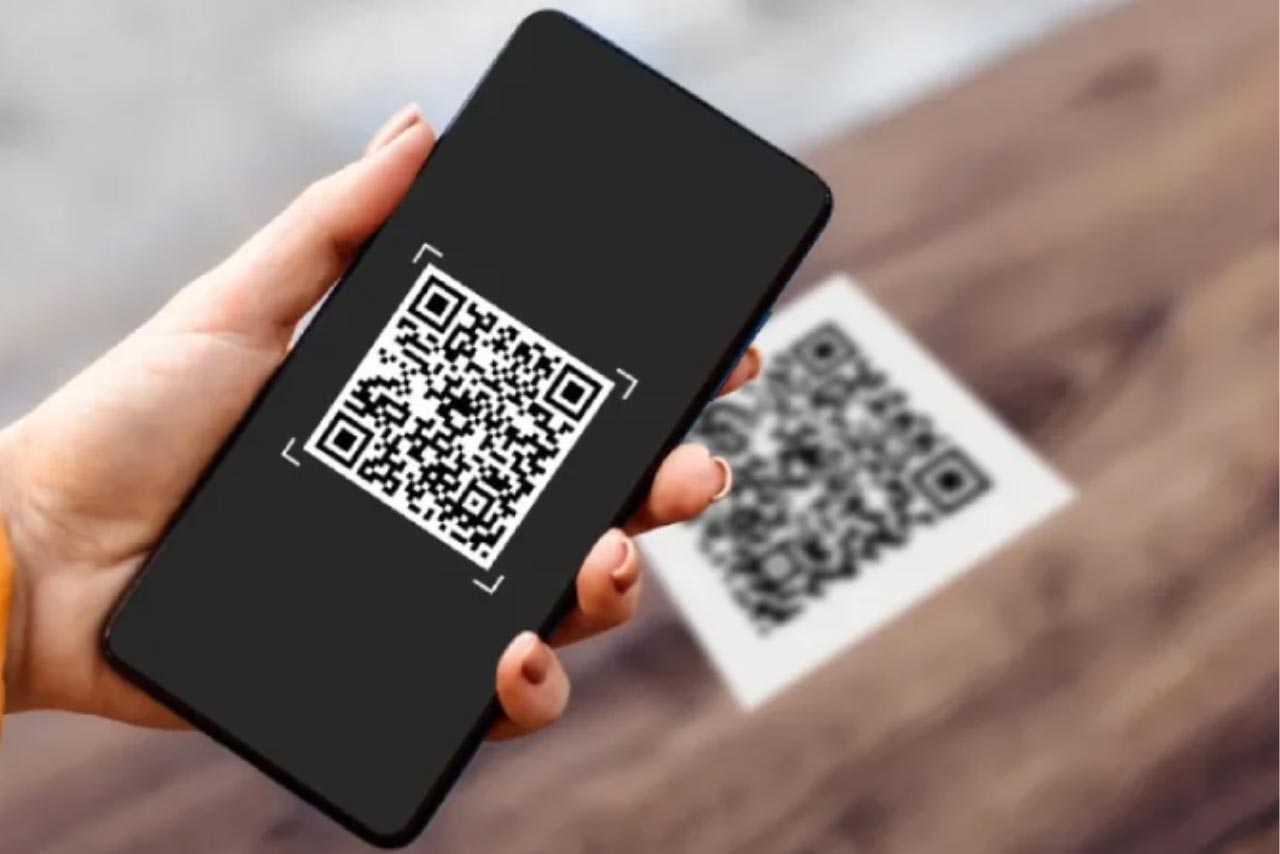
امروزه، کدهای QR یکی از سادهترین و سریعترین ابزارهای انتقال اطلاعات محسوب میشوند. شما میتوانید فقط با یک اسکن کوتاه، به وبسایتها، منوی رستورانها یا حتی پرداختهای آنلاین دسترسی پیدا کنید. باتوجه به اینکه کاربران گوشیهای آیفون، بخش بزرگی از اکوسیستم هوشمند را تشکیل دادهاند، شرکت اپل تصمیم گرفته است قابلیت اسکن کدهای QR را در سیستم عامل iOS تعبیه کند؛ بنابراین دیگر نیازی به نصب برنامههای دیگر برای انجام این کار نیست. در این مقاله همراه دارا کالا باشید تا با روشهای مختلف اسکن کد QR در آیفون آشنا شوید و بتوانید از این قابلیت پرکاربرد بیشترین استفاده را ببرید.
سیستمعامل iOS اپل از نسخه ۱۱ به بعد، بر سهولت استفاده از فناوریهای جدید تمرکز ویژهای کرده است؛ اسکن کدهای QR هم یکی از این فناوریها محسوب میشود. در این قسمت سه روش اصلی اسکن QR کدها را به شما آموزش میدهیم:
سادهترین و سریعترین روش برای اسکن بارکد در گوشیهای آیفون، استفاده از دوربین است. برای استفاده از این روش مراحل زیر را انجام دهید:
- آیکون برنامه دوربین را روی صفحه اصلی باز کنید.
- دوربین را به سمت کد QR بگیرید؛ و مطمئن شوید که کد در وسط کادر قرار دارد.
- سیستم عامل به صورت خودکار کد QR موجود در تصویر را تشخیص میدهد.
- در این مرحله یک اعلان به صورت نوار کوچک ظاهر میشود؛ که با لمس آن نوع محتوای کد نشان داده میشود.
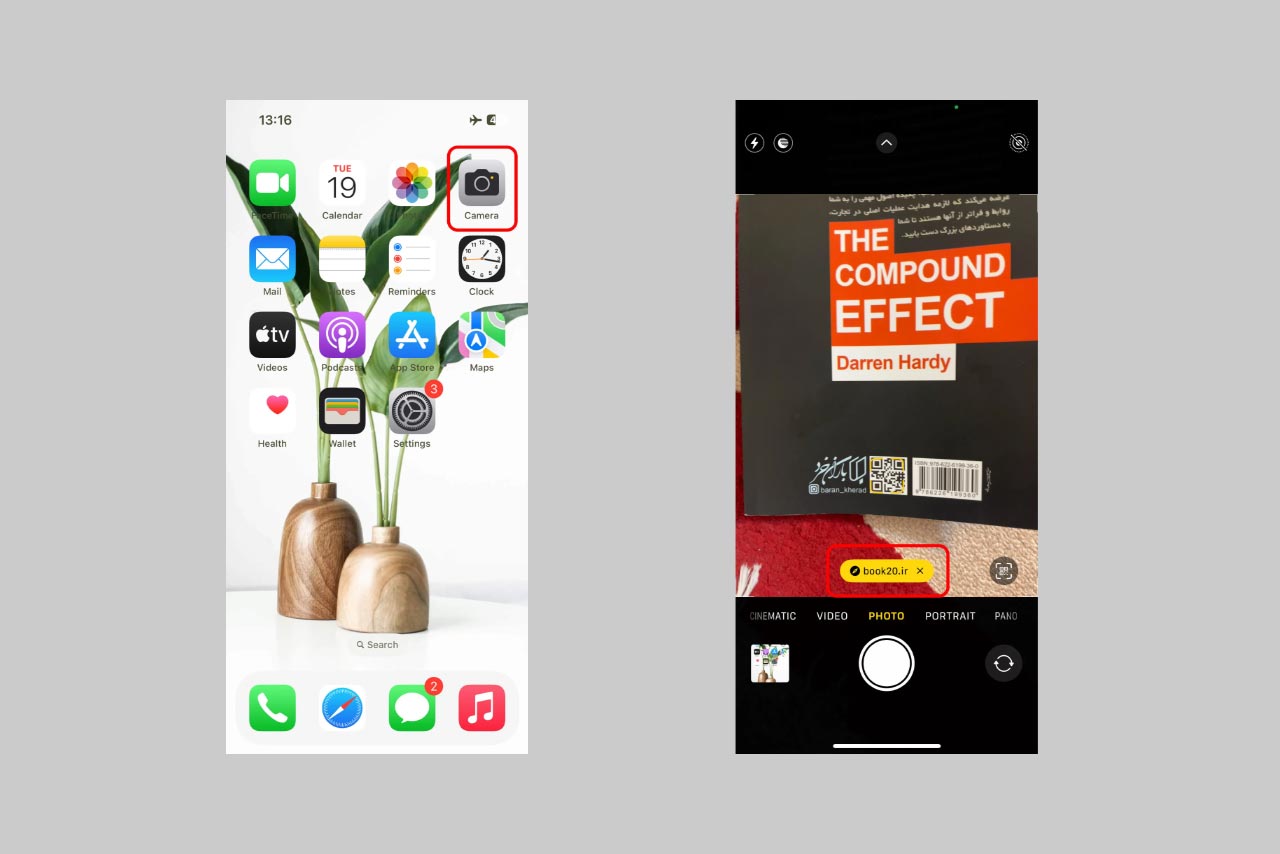
درصورتی که این قابلیت فعال نباشد، دوربین کد را تشخیص نمیدهد و لازم است در بخش تنظیمات این گزینه را فعال کنید. فقط کافیست:
- وارد اپلیکیشن Settings ( تنظیمات) شوید.
- مطمئن شوید که گزینه Codes QR Scan فعال است.
هرچند روش دوربین مستقیم و ساده است، ولی اپل یک اسکنر اختصاصی هم در مرکز کنترل قرار داده است؛ که در شرایط خاص دسترسی سریعتری را فراهم میکند.
برای اطمینان از دسترسی سریع، ابتدا لازم است آیکون آن را به مرکز کنترل اضافه کنید:
- به Settings ( تنظیمات) بروید.
- Center Control ( مرکز کنترل) را انتخاب کنید.
- در قسمت Controls More (کنترلهای بیشتر) در بخش گزینه Scanner Code (اسکنر کد) با زدن عالمت (+) آن را به لیست کنترلهای فعال اضافه کنید.
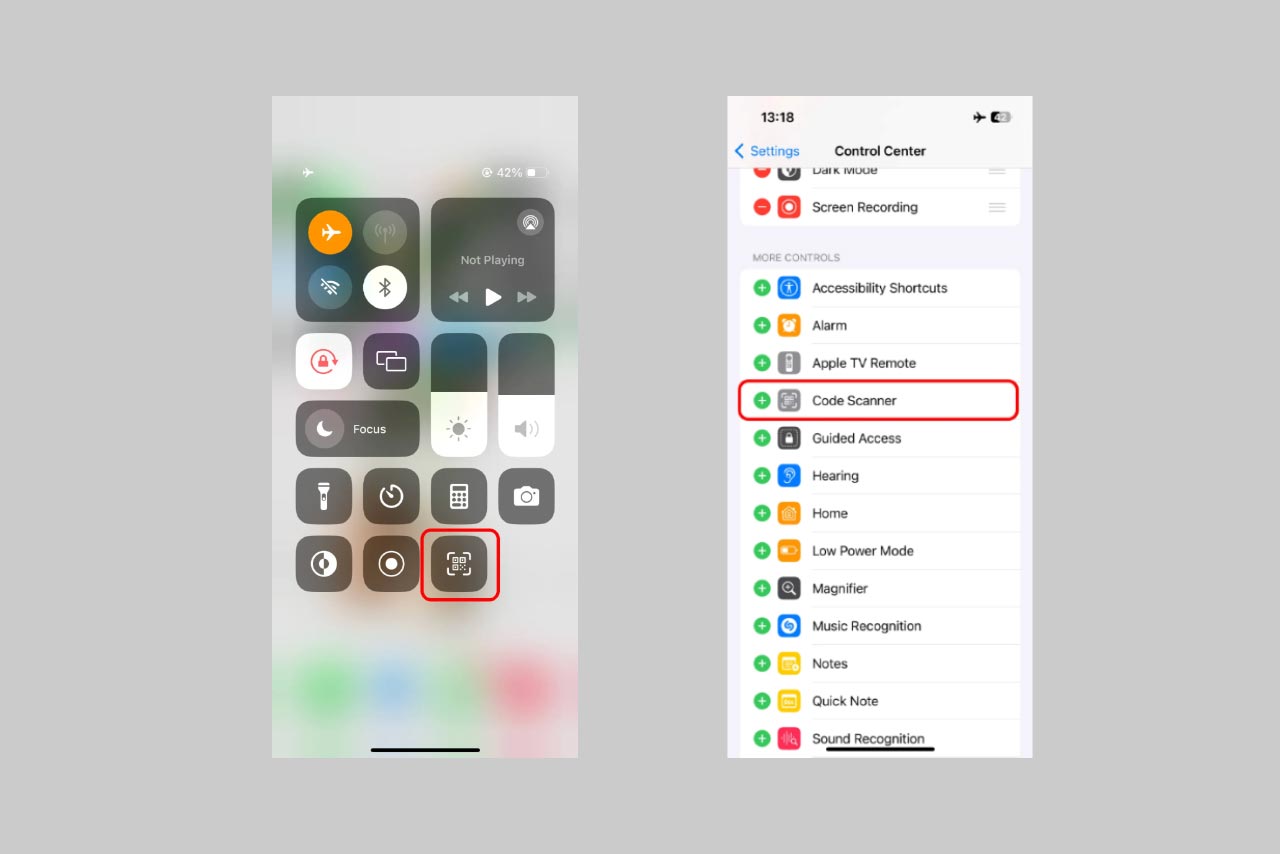
- مرکز کنترل را با کشیدن انگشت از گوشه بالا سمت راست باز کنید.
- روی آیکون جدیدی که شبیه به یک کد QR است ضربه بزنید.
- رابط کاربری برای محیطهای کم نور، به صورت خودکار چراغ قوه را فعال میکند.
- همچون روش دوربین، پس از شناسایی، اعلان در بالای صفحه ظاهر میشود که با لمس آن، محتوا باز خواهد شد.
مرورگر پیشفرض آیفون یعنی Safari، قابلیتهای هوشمندی برای تعامل با محتوای بصری ارائه میدهد. درصورتی که بخواهید یک تصویر حاوی کد QR در وبسایت یا در گالری تصاویر خود را اسکن کنید،Safari قادر است آن را تحلیل کند.
- انگشت خود را روی تصویر کد QR نگه دارید.
- یک منوی کوچک ظاهر میشود که بسته به محتوای کد، گزینههایی همچون Show Details یا Open Link یا Copy Link را انتخاب کنید.
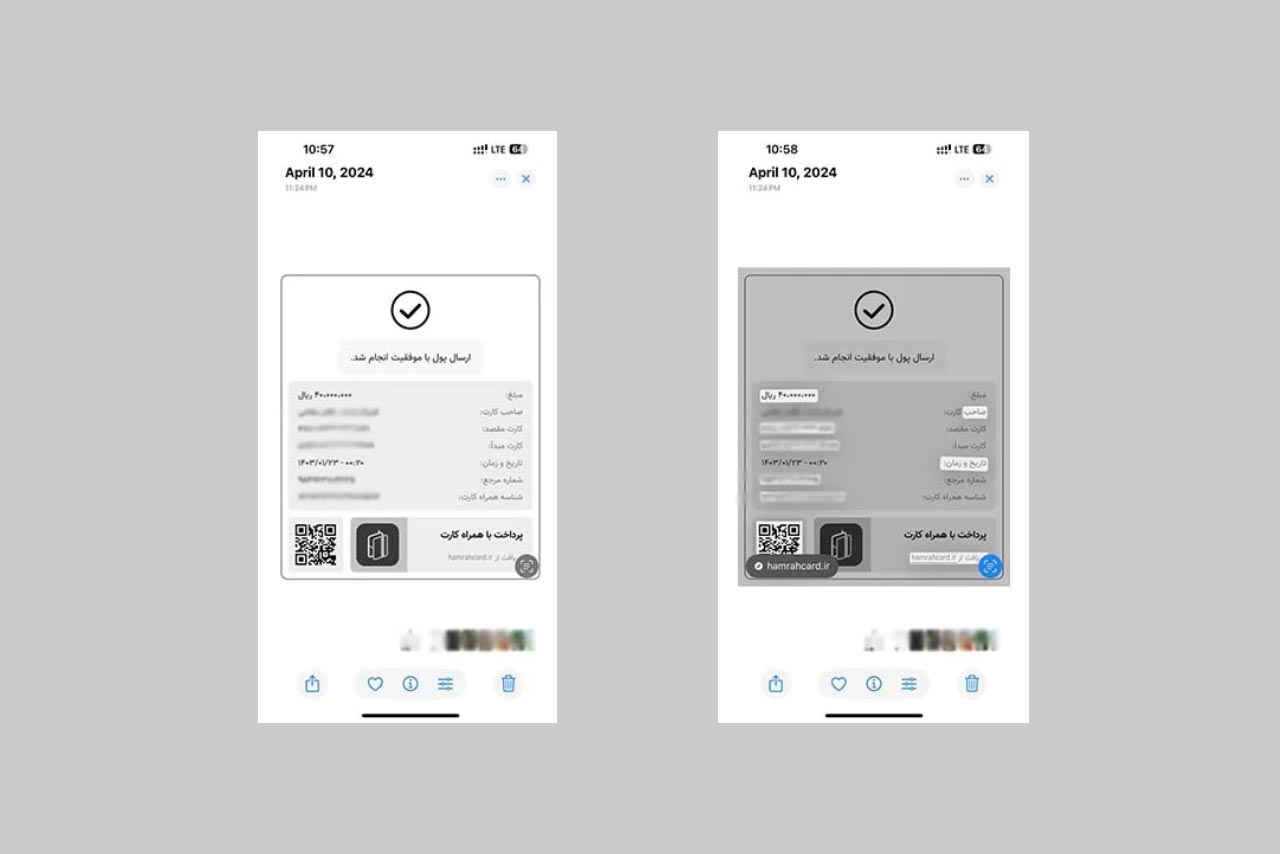
- تصویر کد QR را باز کنید.
- درصورتی که iOS آن را به عنوان کد شناسایی کند، در گوشه پایین سمت راست یک آیکون کوچک تصویر شبیه به آیکون QR ظاهر میشود. آن را لمس کنید تا گزینههای مربوط به محتوای کد نمایش داده شود.
قابلیتهایی که خود اپل برای سیستم عامل iOS درنظر گرفته است بسیار قدرتمند هستند و نیازی به برنامههای دیگر نیست. ولی بعضی از کاربران به دلایل خاصی همچون کدهای سفارشی، سوابق گسترده اسکن، یا پشتیبانی از فرمتهای بارکد دیگر به اپهای تخصصی نیاز دارند. در این قسمت چند نمونه از اپلیکیشنهای محبوب در Store App را به شما معرفی میکنیم:
- QR Code Reader: این برنامه علاوه بر اسکن، قابلیت ایجاد کدهای QR شخصی با طرحبندیها مختلف را هم ارائه میدهد.
- ScanLife: یکی از برنامههای قدیمی و معتبر است؛ که قابلیتهای تحلیلی متنوعی ارائه میدهد و اغلب توسط کسبوکارها مورد استفاده قرار میگیرد.
- Pro Scanner Barcode: این نوع اپلیکیشنها به جز QR، معمولاً از طیف وسیعتری بارکدها همچون EAN و UPC هم پشتیبانی میکنند.
توصیه میشود قبل از دانلود اپهای شخص ثالث، همیشه به امتیازات، نظرات کاربران و سیاستهای حریم خصوصی آن برنامه توجه کنید.
قابلیت اسکن کدهای QR در آیفون یک ابزار بسیار کارآمد است؛ که دسترسی به دنیای دیجیتال را بسیار راحت کرده است. این ویژگی به صورت پیشفرض در دوربین تعبیه شده و از طریق Center Control هم قابل دسترسی است. بنابراین نیازی به نصب برنامههای شخص ثالث نیست. درکل اپل با ترکیب دوربین قدرتمند، رابط کاربری بهینه iOS و امکانات تجربهای روان و سریع از استفاده از این فناوری را در اختیار شما قرار میدهد.



کلیه حقوق این تارنما محفوظ و متعلق به فروشگاه اینترنتی دارا کالا می باشد


 اندازه صفحه نمایشی کوچکتر از استاندارد است!


 علم و تکنولوژی