

 زهرا دوستی نسب
 18 آبان 1404 | 16:48

کد QR یک بارکد دو بعدی است؛ که اطلاعات را به صورت ماتریسی ذخیره میکند. این کدها میتوانند انواع مختلفی از دادهها همچون آدرسهای وب، اطلاعات تماس، رمزهای عبور Wi-Fi، لینکهای دانلود اپلیکیشن و غیره را در خود ذخیره کنند. برخلاف بارکدهای سنتی یکبعدی که فقط حجم محدودی از دادههای عددی یا متنی را ذخیره میکردند، ساختار ماتریسی کدهای QR ظرفیت ذخیرهسازی بسیار بیشتری ایجاد میکند.
ما در زندگی روزمره مدام با QR کدها سروکار نداریم؛ ولی بهتر است نحوهی اسکن کردن و دریافت اطلاعات از QR Code را بدانیم تا در مواقع لزوم به راحتی بتوانیم این کدها استفاده کنیم. در این مقاله همراه دارا کالا باشید تا ماهیت و چگونگی استفاده از کدهای QR در گوشیهای اندروید را به شما آموزش دهیم.
محبوبیت کدهای QR در سالهای اخیر در بین کاربران به دلایل زیادی افزایش پیدا کرده است:
- انتقال اطلاعات بدون تایپ: شما میتوانید به جای تایپ کردن آدرسهای طولانی وب یا اطلاعات پیچیده، فقط با گرفتن دوربین، به محتوای موردنظرتان دسترسی پیدا کنید.
- کاربردهای متنوع: در حال حاضر این کدها کاربردهای زیادی از جمله بازاریابی دیجیتال، تبلیغات، سیستمهای پرداخت موبایلی، کارتهای ویزیت دیجیتال و ورود به شبکههای Wi-Fi بدون نیاز به وارد کردن رمز عبور را در اختیار شما قرار میدهند.
- سهولت تولید و خواندن: الگوریتمهای تصحیح خطا به کد اجازه میدهند حتی در صورت آسیب دیدن بخشی از آن، همچنان قابل خواندن باشند.
سیستمعامل اندروید به دلیل تنوع سختافزاری و گستردگی کاربران در جهان، پلتفرم اصلی برای تعامل با دنیای فیزیکی از طریق کدهای QR محسوب میشود. اسکن سریع و بدون دردسر این کدها، تجربه کاربری روانتری در مواجهه با محیطهای دیجیتال در اختیار کاربران قرار میدهد. از ورود به یک وبسایت تبلیغاتی گرفته تا احراز هویت در یک دستگاه عمومی، سرعت و دقت اسکن مستقیماً بر تجربه کلی کاربر تأثیرگذار خواهد بود.
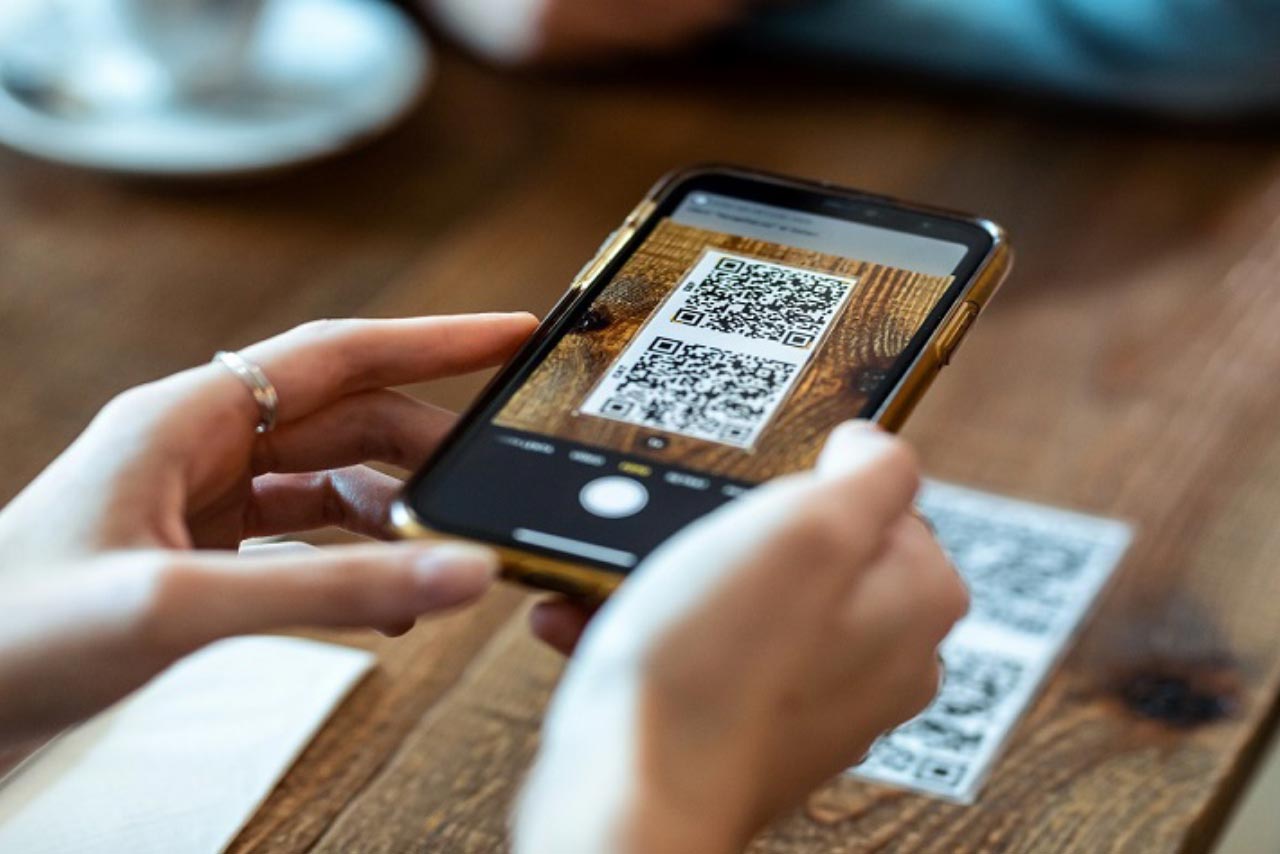
حتی ارزانترین گوشیهای اندرویدی هم به احتمال زیاد از این قابلیت پشتیبانی میکنند. در این قسمت سه روش اصلی برای دستیابی به کدهای QR در گوشیهای موبایل اندرویدی را به شما آموزش میدهیم:
بسیاری از سازندگان بزرگ گوشیهای اندرویدی همچون سامسونگ، شیائومی و گوگل در رابط کاربری خود، از نسخههای جدید اندروید برای ادغام قابلیت اسکن QR مستقیماً در اپلیکیشن پیشفرض دوربین استفاده میکنند. روش استفاده از دوربین گوشی، سریعترین و کمدردسرترین راه برای اسکن کدهای QR محسوب میشود، زیرا نیازی به نصب نرمافزار اضافه نیست. درصورتی که گوشی شما نسبتاً جدید است، به احتمال زیاد این قابلیت به صورت داخلی در آن فعال شده است. هنگامی که دوربین گوشی شما فعال میشود، الگوریتمهای پردازش تصویر به صورت مداوم قابهای دریافتی را برای یافتن الگوهای موقعیتیابی QR اسکن میکنند. به محض تشخیص، اطلاعات رمزگشایی شده آماده نمایش میشود. در این روش کافیست مراحل زیر را انجام دهید:
- اپلیکیشن دوربین گوشی خود را باز کنید.
- دوربین را به آرامی روی کد QR مورد نظر نگه دارید. نیازی به فشردن دکمه شاتر نیست.
- پس از چند ثانیه فوکوس موفق، یک اعلان کوچک یا یک لینک قابل کلیک در صفحه نمایش داده میشود که نشان میدهد محتوای کد شناسایی شده است. با ضربه زدن روی این اعلان، عملیات مربوط به آن کد شروع میشود.
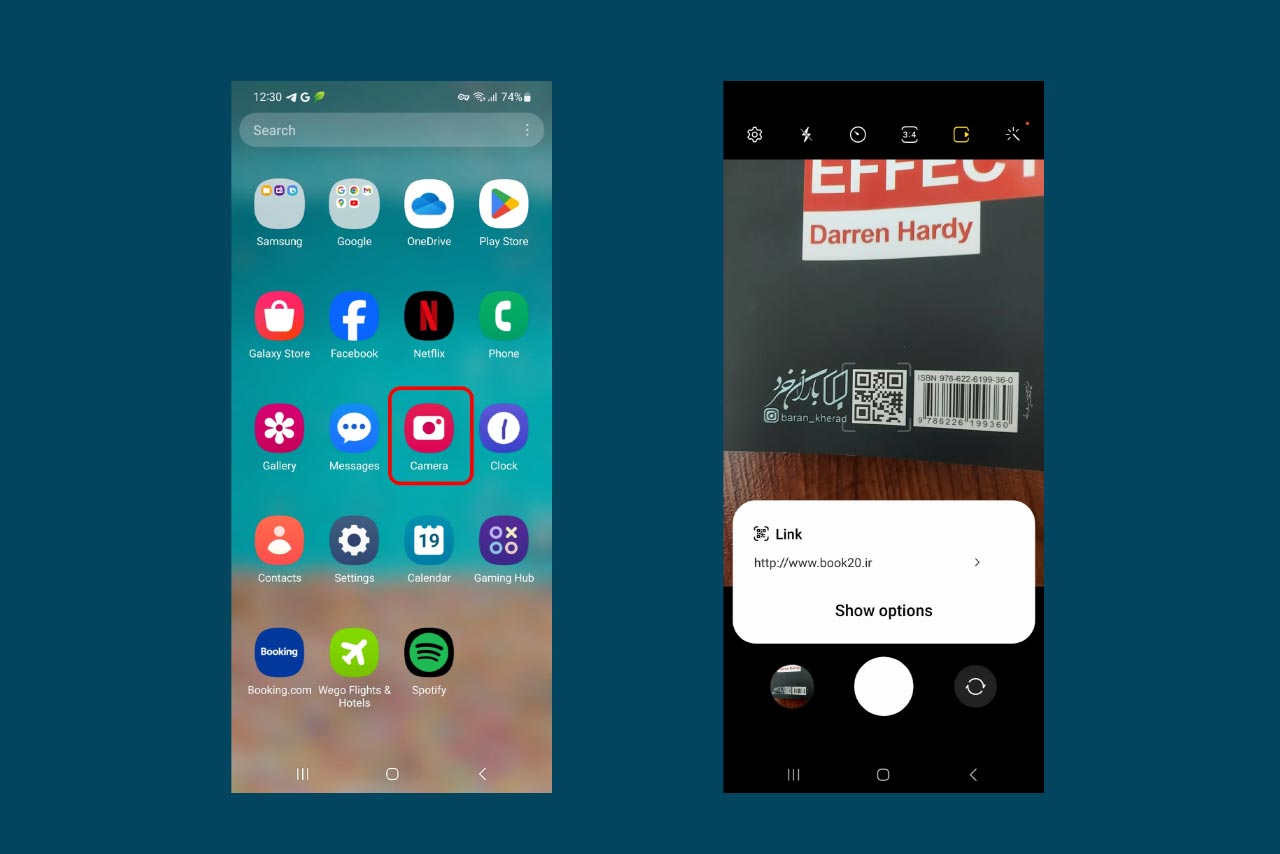
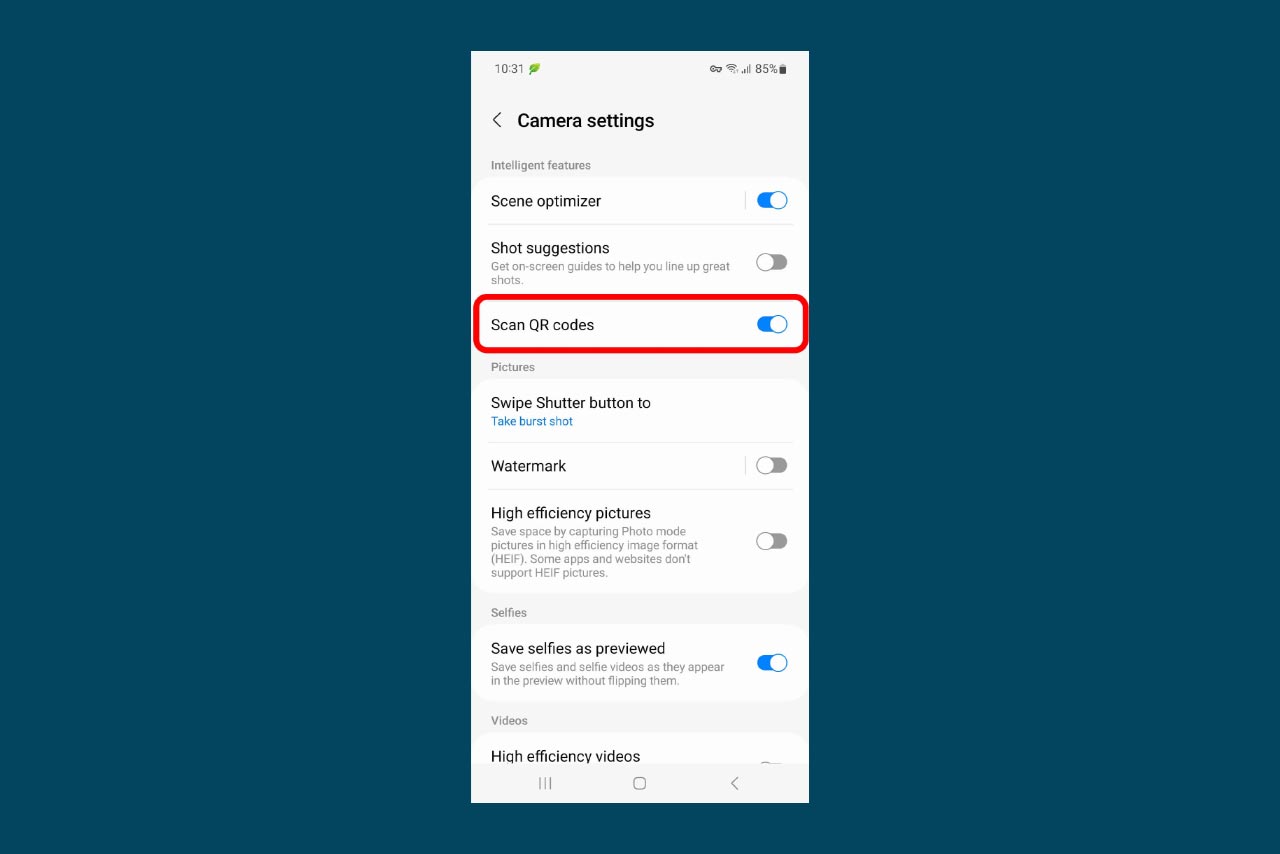
درصورتی که پس از انجام مراحل بالا به نتیجه نرسید، امکان دارد این قابلیت به صورت پیشفرض در تنظیمات دوربین گوشی شما غیرفعال باشد. پس لازم است آن را با انجام مراحل زیر فعال کنید:
- برنامه دوربین را باز کنید.
- به بخش تنظیمات بروید.
- به دنبال گزینههایی با عنوان کدهای QR، اسکن کدها، یا Google Lens Suggestions بگردید.
- مطمئن شوید که تیک این گزینه فعال شده باشد.
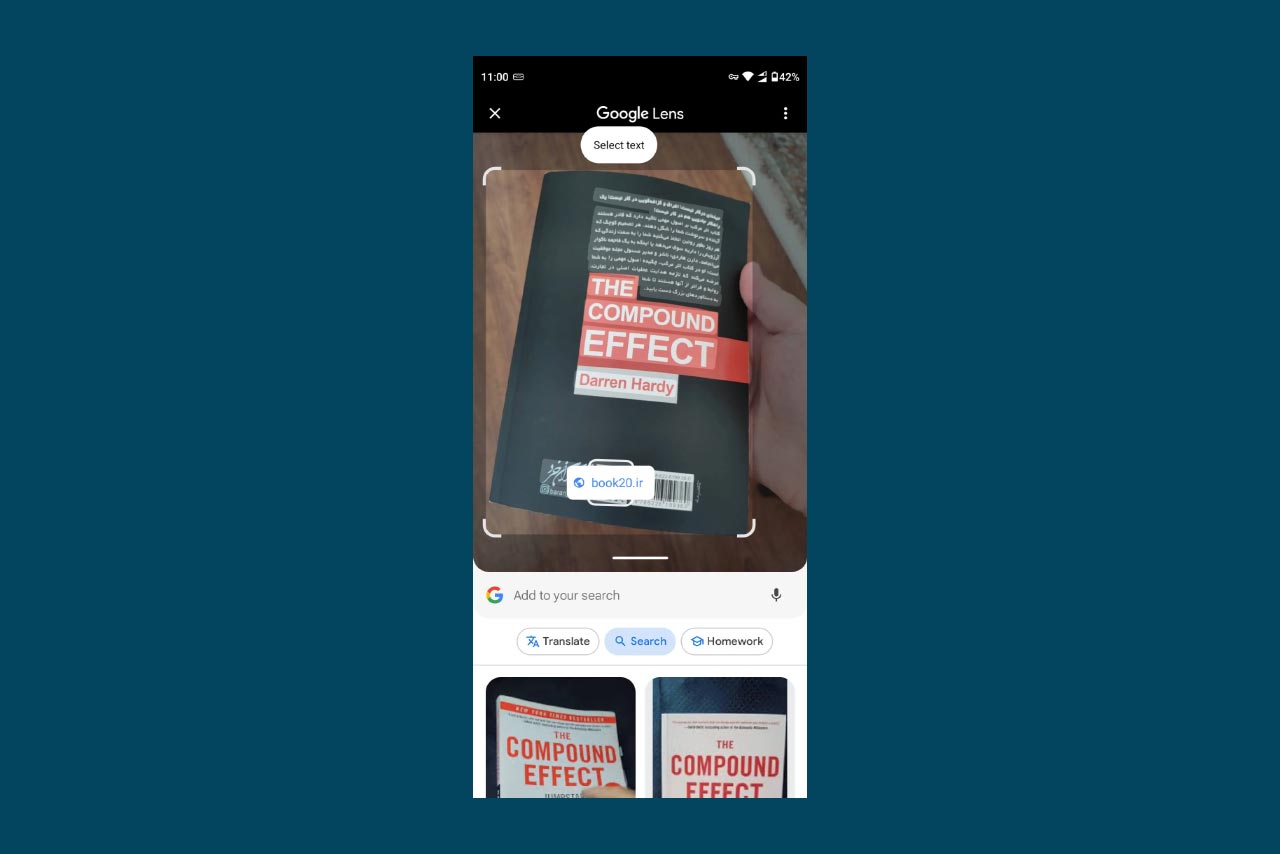
Google Lens یکی از ابزارهای قدرتمند گوگل است؛ که علاوه بر اسکن QR، برای شناسایی اشیاء، ترجمه متن، و جستجوی بصری هم کاربرد دارد. این ابزار جایگزین مطمئنی برای اسکن QR در گوشیهای اندرویدی است، مخصوصاً اگر اپلیکیشن دوربین داخلی از این قابلیت پشتیبانی نکند. دسترسی به Lens در گوشیهای اندرویدی از چند مسیر زیر امکانپذیر است:
- از طریق اپلیکیشن Google Lens: اگر اپلیکیشن را به صورت مجزا نصب کرده باشید، با باز کردن آن مستقیماً وارد حالت دوربین میشوید.
- از طریق اپلیکیشن Google: در اکثر گوشیها، آیکون کوچک یک دوربین رنگی در کنار نوار جستجوی اصلی گوگل وجود دارد. روی آن کلیک کنید تا Lens باز شود.
- از طریق نوار وظیفه یا اعلانها: در برخی از رابطهای کاربری اندروید، دسترسی سریع به Lens از طریق نوار اعلانها یا ویجتها هم وجود دارد.
- Google Lens را باز کنید یا روی آیکون دوربین در نوار جستجوی گوگل ضربه بزنید.
- دوربین را روی کد QR نگه دارید. Lens بلافاصله کد را شناسایی کرده و لینک یا اطلاعات رمزگشایی شده را به صورت یک کارت اطلاعاتی در پایین صفحه نمایش میدهد.
- با لمس کارت نمایش داده شده میتوانید لینک را باز کنید.
اگرچه روشهای داخلی اغلب برای اسکن کدهای QR کافی هستند، ولی بعضی مواقع به ویژگیهای پیشرفتهتری نیاز داریم که اسکنرهای اختصاصی شخص ثالث در اختیار ما قرار میدهند. در این قسمت بررسی میکنیم که چه زمانی به برنامه جداگانه نیاز داریم:
- اسکن آفلاین: برخی از اسکنرهای تخصصی میتوانند اسکن کدهای QR رو ذخیره آنها را بدون نیاز به اتصال اینترنت انجام دهند.
- تاریخچه کامل اسکن: مدیریت و جستجوی آسان در میان تمام کدهایی که تاکنون اسکن کردهاید را امکانپذیر میکنند.
- اسکن کدهای ذخیره شده از گالری: بعضی از اپلیکیشنهای اصلی هم این قابلیت را دارند، ولی معمولاً برنامههای شخص ثالث این کار را قویتر و با رابط کاربری بهتری انجام میدهند.
- امکانات ساخت کد: بسیاری از این برنامهها علاوه بر اسکن، ابزاری برای ساختن کدهای QR سفارشی هم دارند.
- عملکرد سریعتر: در بعضی از گوشیهای قدیمی که پردازش تصویر داخلی آنها ضعیف است، اسکنرهای بهینه شده شخص ثالث ممکن است سریعتری ارائه دهند.

خوشبختانه اکثر این برنامهها رایگان هستند و حجم کمی دارند. فقط کافیست در Google Play جستجو کنید تا لیستی از برنامههای اسکن QR کد به شما نمایش داده شود. از میان آنها برنامهای که امتیاز بالاتری دارد انتخاب کنید. نحوهی اسکن QR کد با این برنامهها هم تقریباً شبیه روشهایی است که در بالا آموزش دادیم.
درصورتی کد QR را به صورت یک تصویر در گالری گوشی خود دارید، میتوانید آن را با اکثر اسکنرهای خوب رمزگشایی کنید، قثط کافیست مراحل زیر را انجام دهید:
- برنامه اسکنر شخص ثالث مورد نظرتان را باز کنید.
- به جای انتخاب حالت دوربین، گزینه اسکن از گالری یا آیکون عکس را انتخاب کنید.
- به پوشهای که تصویر کد QR در آن ذخیره شده است رفته و تصویر مورد نظرتان را انتخاب کنید.
- برنامه تصویر را پردازش کرده و لینک یا دادههای موجود در آن را نمایش میدهد.
اسکن کدهای QR در گوشیهای اندرویدی فرایندی بسیار ساده و کاربردی محسوب میشود. در حال حاضر با پیشرفت نسخههای جدید اندروید، دیگر نیاز چندانی به نصب برنامههای شخص ثالث نیست. امروزه اکثر گوشیهای هوشمند به قابلیت اسکن کد از طریق دوربین اصلی گوشی یا ابزار هوشمند Google Lens مجهز شدهاند؛ این دو گزینه سریع، امن و راحت هستند. برای گوشیهای قدیمیتر هم اپلیکیشنهای شخص ثالث همچون QR Code Reader یا Barcode Scanner گزینههای مناسبی هستند. شما تاکنون از کدام روش برای اسکن کدهای QR در گوشی خود استفاده کردهاید؟



کلیه حقوق این تارنما محفوظ و متعلق به فروشگاه اینترنتی دارا کالا می باشد


 اندازه صفحه نمایشی کوچکتر از استاندارد است!


 علم و تکنولوژی