

 زهرا دوستی نسب
 20 بهمن 1404 | 12:15
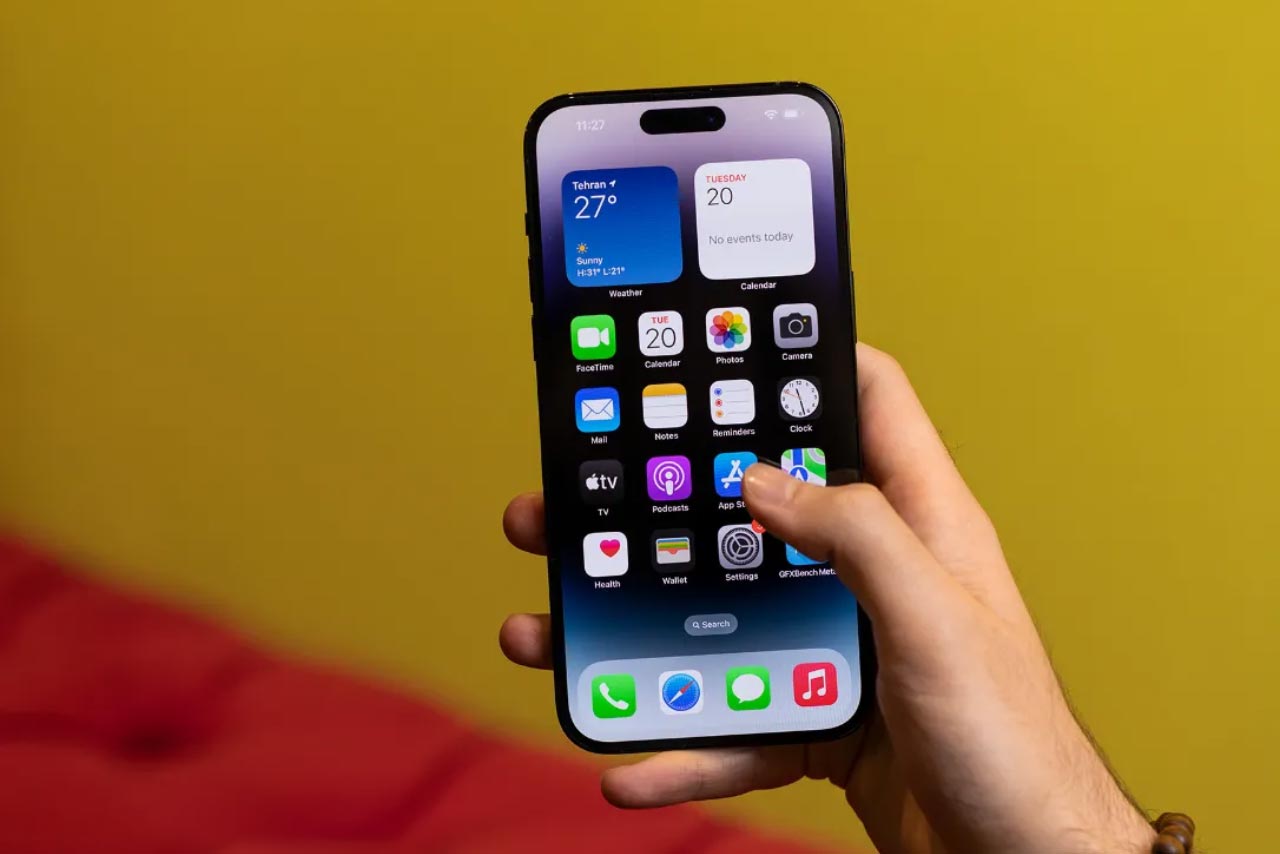
صفحهنمایش یکی از مهمترین بخشهای هر گوشی هوشمندی است؛ و آیفون نیز از این قاعده مستثنی نیست. با تنظیم درست صفحهنمایش، میتوانید تجربه کاربری خود را بهبود دهید و گوشی خود را با شرایط نوری و سلیقه خودتان هماهنگ کنید. در این مقاله، به بررسی کاربردیترین بخشهای تنظیمات نمایشگر آیفون از جمله تنظیم روشنایی و رنگ، فعالسازی حالت تاریک (Dark Mode)، تغییر اندازه و برجستگی متن و چند قابلیت مفید دیگر میپردازیم. در این مقاله همراه دارا کالا باشید تا تمام تنظیمات صفحه نمایش آیفون را مورد بررسی قرار دهیم.
هنگام خرید گوشی آیفون جدید همه چیز عالی است؛ اما پس از مدتی استفاده در شرایط نوری مختلف مثل نور شدید روز یا محیطهای کمنور، ممکن است احساس کنید صفحهنمایش بیش از حد روشن یا تاریک است یا رنگها کمی خستهکننده به نظر میرسند. خوشبختانه، تنظیمات پیشرفته آیفون به شما این امکان را میدهد که نمایشگر را کاملاً بر اساس شرایط و علایق خودتان شخصیسازی کنید تا هم چشمهایتان کمتر اذیت شود و هم مصرف باتری بهینه شود.
یکی از ابتداییترین و تأثیرگذارترین گزینهها، کنترل روشنایی نمایشگر است. برای تغییر سریع میزان روشنایی:
- کافی است از گوشه بالا سمت راست (در مدلهای جدید) یا لبه پایین صفحه (در مدلهای قدیمیتر) انگشت خود را به بالا یا پایین بکشید تا Control Center باز شود.
- سپس با استفاده از نوار لغزندهی روشنایی (Brightness Slider) میتوانید شدت نور صفحهنمایش را کم یا زیاد کنید.

نیازی نیست هر بار که از محیطی تاریک به فضای باز میروید، بهصورت دستی میزان نور را تنظیم کنید. آیفون قابلیتی به نام روشنایی خودکار دارد که با کمک حسگر نور محیط، بهطور خودکار روشنایی صفحه را با شرایط نوری اطرافتان تنظیم میکند. این ویژگی معمولاً بهصورت پیشفرض فعال است. اگر بیشتر اوقات در محیطهای پرنور هستید، ممکن است روشنایی خودکار باعث افزایش مصرف باتری شود، زیرا گوشی برای نمایش بهتر محتوا نور صفحه را زیاد میکند.
در نسخههای جدید iOS یعنی از آیفون 11 به بعد، برای فعال یا غیرفعال کردن Auto Brightness باید مسیر زیر را دنبال کنید:
Settings > Accessibility > Display & Text Size > Auto Brightness
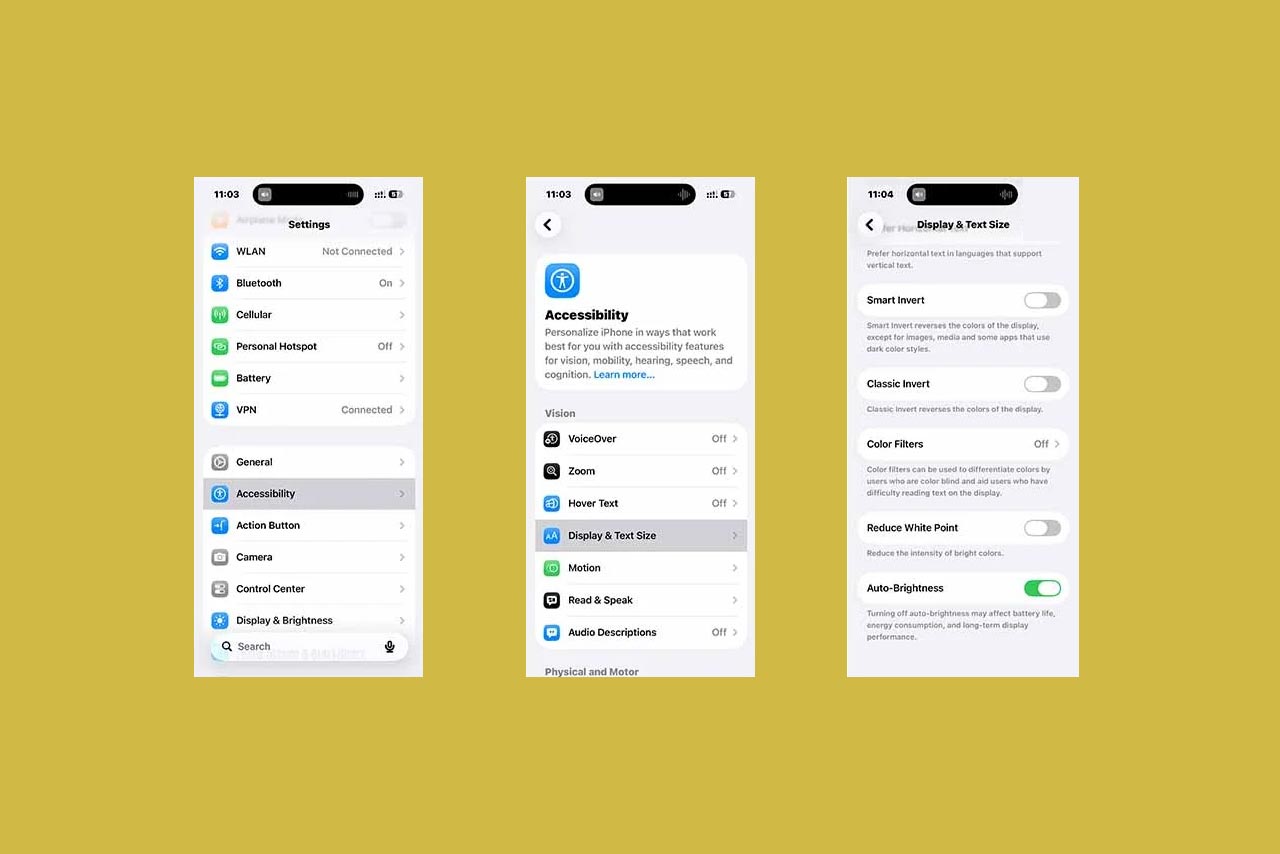
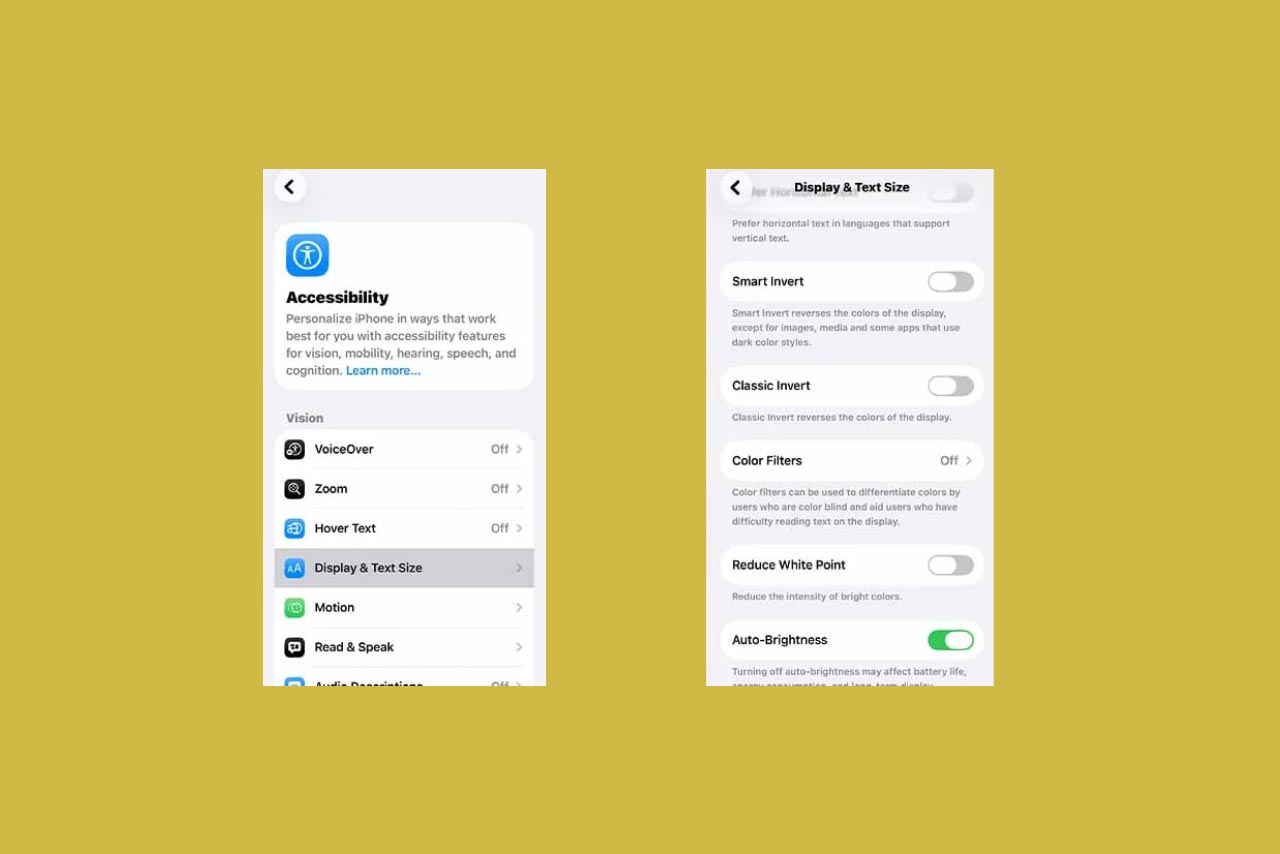
اگر چشمهای شما به نورهای بسیار روشن، حتی در حداقل روشنایی ممکن، حساسیت دارد، قابلیت کاهش نقطه سفید (Reduce White Point) بسیار کاربردی است. این تنظیم به شما این امکان را میدهد که شدت کلی رنگهای روشن را بدون نیاز به کاهش روشنایی کلی صفحهنمایش کاهش دهید. یعنی میتوانید بدون اینکه محتوا تار به نظر برسد، شدت تابش نورهای سفید را ملایمتر کنید. برای فعالسازی فقط کافیست مراحل زیر را انجام دهید:
- به Settings (تنظیمات) بروید.
- وارد بخش Accessibility (دسترسپذیری) شوید.
- گزینه Display & Text Size (نمایشگر و اندازه متن) را انتخاب کنید.
- Reduce White Point را فعال کنید.
- سپس میتوانید با استفاده از نوار لغزنده، میزان کاهش شدت رنگهای روشن را بر اساس راحتی چشمان خود تنظیم نمایید.
قابلیت Night Shift یکی از بهترین ابزارهای حفظ سلامت چشم و بهبود کیفیت خواب در آیفون است. همانطور که میدانید، نور آبی ساطع شده از صفحهنمایشها میتواند بر تولید ملاتونین که هورمون خواب است تأثیر منفی بگذارد و چرخه طبیعی خواب شما را مختل کند. حالت شب با تغییر طیف رنگهای نمایشگر در ساعات خاصی از روز، این اثر منفی را از بین میبرد. این ویژگی بهطور خودکار رنگهای سرد و آبی را به سمت سایههای گرمتر متمایل میکند، که برای مطالعه یا استفاده از گوشی قبل از خواب بسیار مطبوعتر است. شما میتوانید Night Shift را به دو روش زمانبندی کنید:
- Scheduled (زمانبندی شده): بهطور خودکار از غروب آفتاب تا طلوع آفتاب فعال شود.
- Custom Schedule (زمانبندی سفارشی): شما یک بازه زمانی دقیق برای فعال و غیرفعال شدن آن تعیین میکنید.
همچنین، یک نوار لغزنده وجود دارد که میزان گرمای رنگها را کنترل میکند؛ اگر آن را به سمت راست بکشید، رنگها گرمتر (مایل به نارنجی) میشوند. میتوانید حالت شب را بهصورت دستی و سریع از Control Center نیز فعال کنید. برای این کار، کافی است روی نوار لغزنده روشنایی، فشار طولانی انجام دهید، سپس آیکون Night Shift فعال میشود.
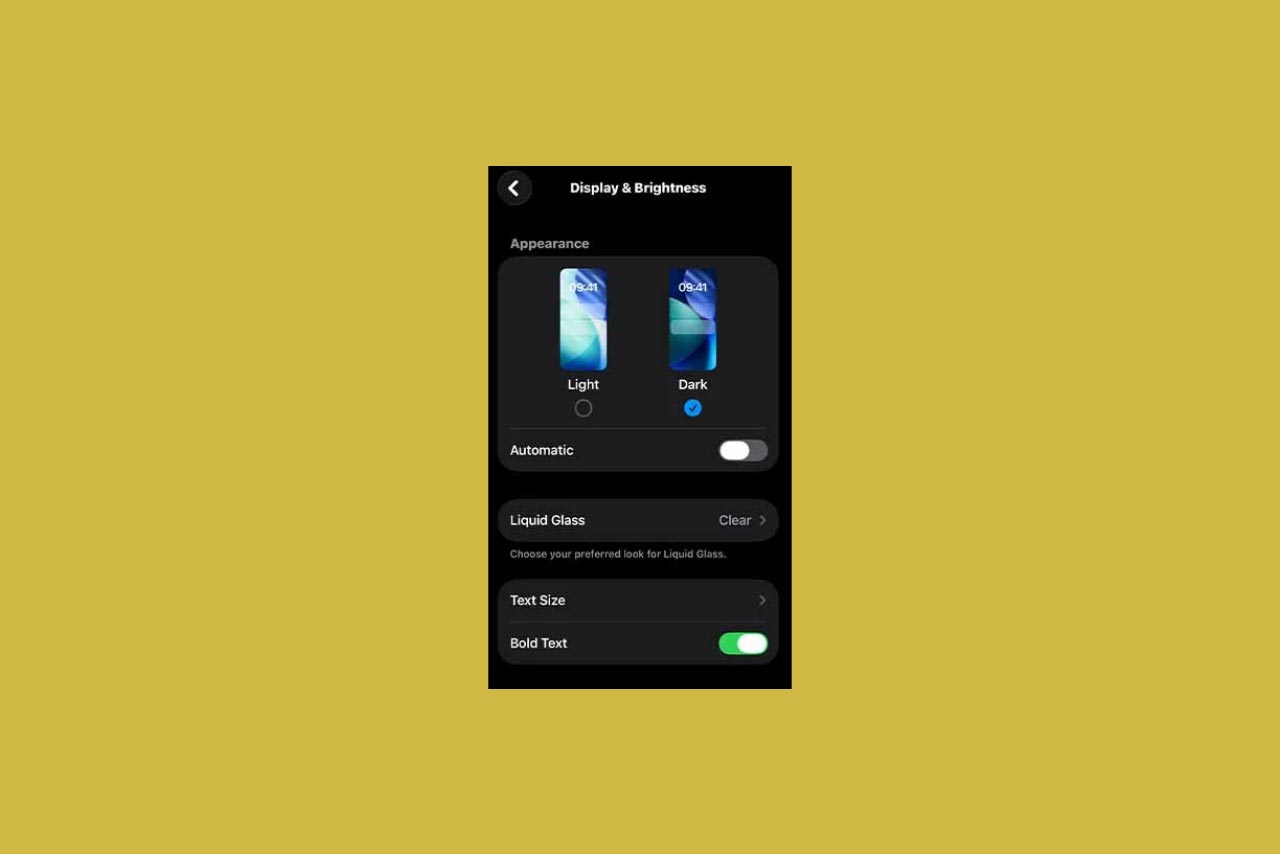
یکی از عوامل کلیدی در راحتی استفاده از آیفون، خوانایی متونی است که روی صفحه نمایش داده میشوند. تنظیمات iOS امکان شخصیسازی عمدهای در این زمینه فراهم میکند که برای کاربرانی با مشکلات بینایی یا ترجیحات شخصی بسیار مفید است. دو تنظیم اصلی در این بخش وجود دارد:
۱. اندازه متن (Text Size)
این قابلیت شما را قادر میسازد که مقیاس فونت کل سیستمعامل را تنظیم کنید. از طریق یک نوار لغزنده در تنظیمات، میتوانید اندازه متن را از کوچکترین حالت تا بزرگترین حالت افزایش یا کاهش دهید. این تغییر اندازه معمولاً به صورت سراسری در بسیاری از برنامههای اصلی اپل مانند Mail و Messages اعمال میشود.
۲. متن پررنگ یا بولد (Bold Text)
فعال کردن این گزینه، تمام متون سیستم و برنامههای پشتیبانی شده را با ضخامت بیشتری نمایش میدهد. این کار باعث میشود کنتراست متن بالاتر رفته و خواندن آن، بهخصوص در زیر نور زیاد یا برای افرادی که به دنبال وضوح بیشتر هستند، آسانتر شود. این گزینه در مسیر Settings > Display & Brightness > Bold Text قرار دارد. ممکن است نمایشگر برای اعمال کامل تغییرات در تمام بخشها نیاز به یک بهروزرسانی سریع (Refresh) داشته باشد.

تنظیم قفل خودکار مستقیماً به خود نمایشگر مربوط نیست، اما تأثیر مستقیمی بر عمر باتری و سطح آسایش کاربر دارد، زیرا صفحهنمایش بیشترین انرژی مصرفی دستگاه را به خود اختصاص میدهد. این تنظیم تعیین میکند که آیفون پس از چه مدت عدم فعالیت بهطور خودکار قفل شود و صفحهنمایش خاموش گردد. تنظیم زمان مناسب، تعادلی بین جلوگیری از خالی شدن سریع باتری و جلوگیری از کلافگی ناشی از قفل شدن مکرر دستگاه ایجاد میکند. از مسیر Settings > Display & Brightness > Auto-Lock میتوانید به این قابلیت دسترسی پیدا کنید. شما میتوانید مدت زمان بیکاری را از ۳۰ ثانیه تا ۵ دقیقه انتخاب کنید.

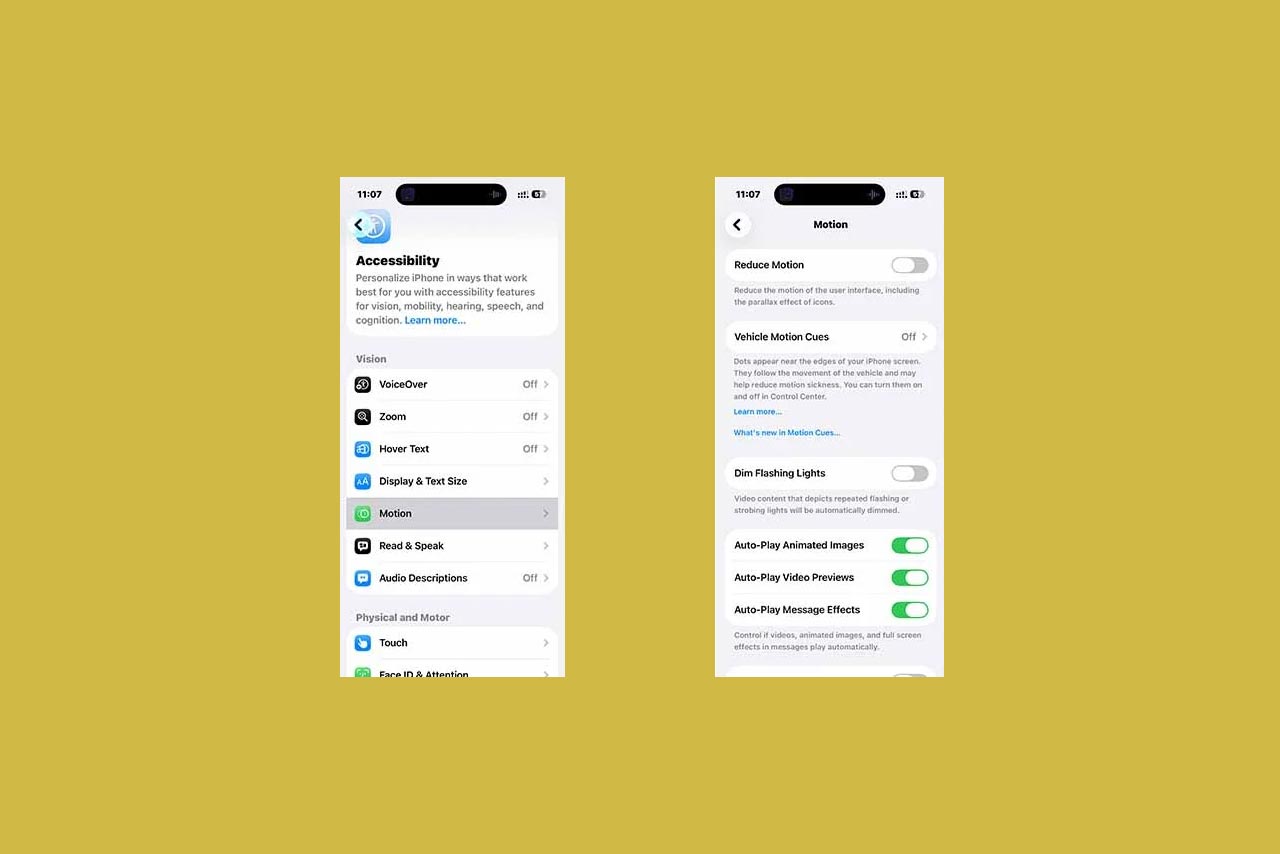
صفحهنمایش آیفونهای پرچمدار جدید اپل مانند iPhone 13 Pro و iPhone 13 Pro Max از فناوری ProMotion بهره میبرند. این قابلیت، نرخ تازهسازی تصویر را تا ۱۲۰ هرتز افزایش میدهد؛ یعنی صفحهنمایش در هر ثانیه تا ۱۲۰ بار بهروزرسانی میشود. با فعال بودن ProMotion، حرکتها روی نمایشگر، از اسکرول صفحات و انیمیشنها گرفته تا اجرای بازیها و پخش ویدیوها، روانتر دیده میشوند. هرچند این قابلیت تجربه کاربری فوقالعادهای فراهم میکند، اما نرخ نوسازی بالاتر نیازمند مصرف انرژی بیشتر است. بنابراین، فعال بودن دائمی آن میتواند عمر باتری را کاهش دهد. غیرفعال کردن نرخ تازهسازی بالا میتواند حدود ۴۵ تا ۶۰ دقیقه شارژ بیشتر برای شما حفظ کند و باعث افزایش عمر باتری آیفون شود. اگر میخواهید ویژگی نرخ تازهسازی ۱۲۰ هرتز را غیرفعال کنید تا مصرف باتری کاهش پیدا کند، باید از مسیر تنظیمات دسترسپذیری اقدام کنید:
- از صفحهی اصلی آیفون، وارد Settings شوید
- به پایین منو بروید و گزینه Accessibility را انتخاب کنید.
- در زیر دستهی Vision، گزینه Motion را پیدا کرده و روی آن ضربه بزنید.
- در پایینترین قسمت این فهرست، گزینهای به نام Limit Frame Rate مشاهده میکنید؛ آن را فعال کنید.
در این مقاله تنظیمات صفحه نمایش ایفون در بخشهای مختلف را مورد بررسی قرار دادیم تا بتوانید نمایشگر گوشی خود را با شرایط نوری و سلیقه خودتان تنظیم کنید. در مقاله قابلیتهای جذاب گوشی آیفون برای محافظت از سلامت چشم نحوهی فعالسازی کاربردیترین قابلیتهای محافظ سلامت چشم در گوشی آیفون را به شما آموزش دادهایم.



کلیه حقوق این تارنما محفوظ و متعلق به فروشگاه اینترنتی دارا کالا می باشد


 اندازه صفحه نمایشی کوچکتر از استاندارد است!


 علم و تکنولوژی