

 زهرا دوستی نسب
 17 آبان 1404 | 17:03
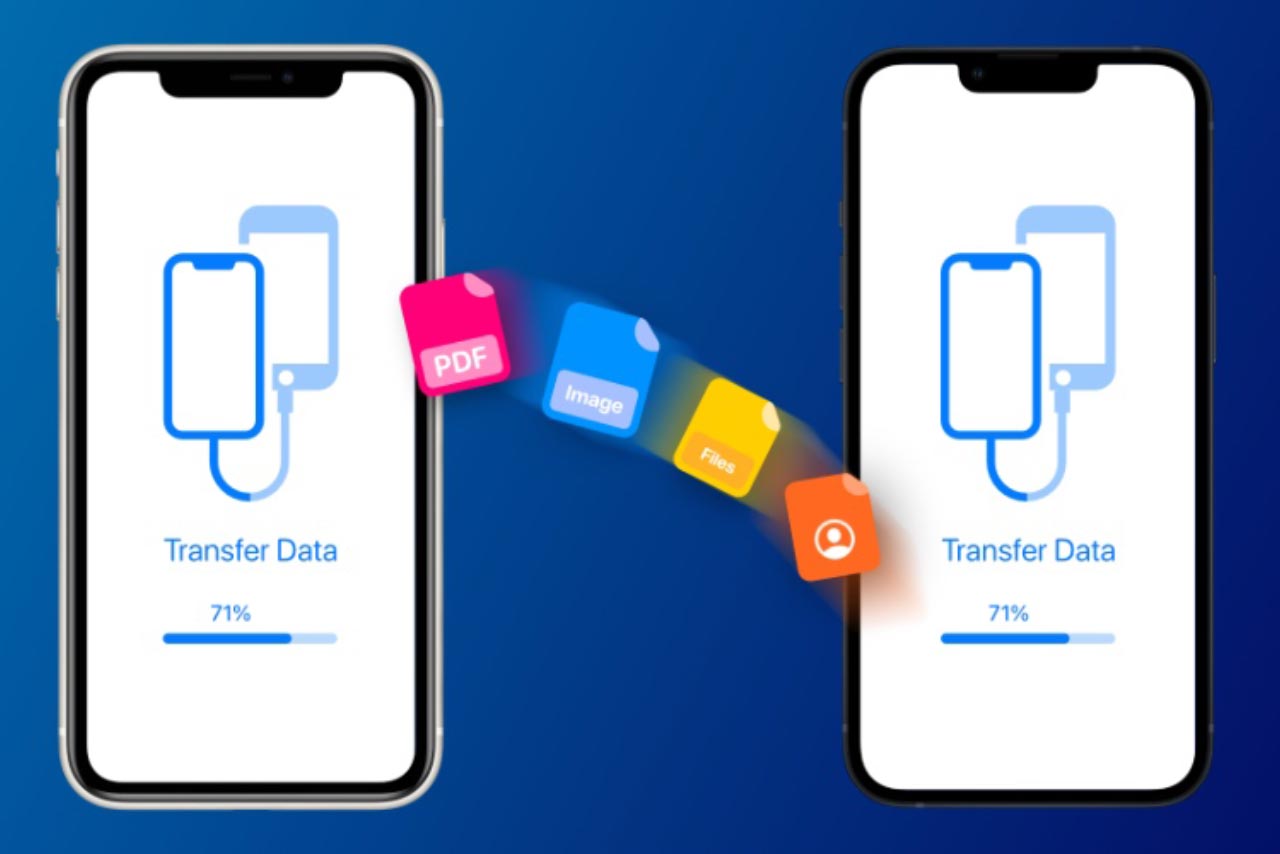
با عرضه شدن مدلهای جدید آیفون در هر سال، بسیاری از کاربران اپل با چالش انتقال اطلاعات از گوشی قدیمی به مدل جدید روبهرو میشوند. عکسها، پیامها، برنامهها، مخاطبین و تنظیمات شخصی بخش مهمی از زندگی دیجیتال هر شخص محسوب میشوند؛ که از دست دادن آنها میتواند مشکل ساز شود. به همین دلیل شرکت اپل روشهای مختلفی برای جابهجایی دادهها میان دو آیفون ارائه کرده است؛ که به راحتی میتوانید به کمک آنها اطلاعات خود را جابجا کنید. شما میتوانید متناسب با نیاز و امکانات خود یکی از این گزینهها را انتخاب کنید. در این مقاله، همراه دارا کالا باشید تا روشهای انتقال اطلاعات به گوشی جدید ایفون را به صورت گام به گام به شما آموزش دهیم.
قبل از اینکه فرآیند انتقال دادهها را شروع کنید، لازم است چند کار سادهی مهم انجام دهید تا اطلاعات بهصورت کامل و بدون مشکل به آیفون جدید شما منتقل شوند:
- بهروزرسانی نرمافزار آیفون قدیمی
مطمئن شوید آیفون فعلی شما دارای آخرین نسخهی سیستمعامل iOS باشد. نسخههای قدیمی ممکن است با روشهای جدیدِ انتقال سازگار نبوده و باعث بروز خطا شوند.
- اتصال به اینترنت پایدار و فعال کردن Wi‑Fi و بلوتوث
در روش انتقال اطلاعات بیسیم یا از طریق iCloud، به اتصال اینترنتی قوی نیاز داریم. توصیه میشود به Wi‑Fi خانگی یا شبکهای مطمئن متصل شوید.
- تهیهی نسخهی پشتیبان (Backup) از آیفون فعلی
یک بکاپ جدید از آیفون فعلی خود تهیه کنید؛ تا در صورت بروز هرگونه مشکل، دادهایتان را از دست ندهید.
- اطمینان از شارژ کافی هر دو دستگاه
پروسه انتقال دادهها زمانبر است و ممکن است شارژ زیادی مصرف کند. بنابراین بهتر است قبل از انجام انتقال هر دو آیفون را به شارژر متصل کنید.
- بررسی ورود به Apple ID و رمزها
مطمئن شوید رمز عبور Apple ID خود، رمز عبور Wi‑Fi، و سایر حسابهای کاربری را دارید. زیرا در آیفون جدید به همهی آنها نیاز پیدا میکنید.
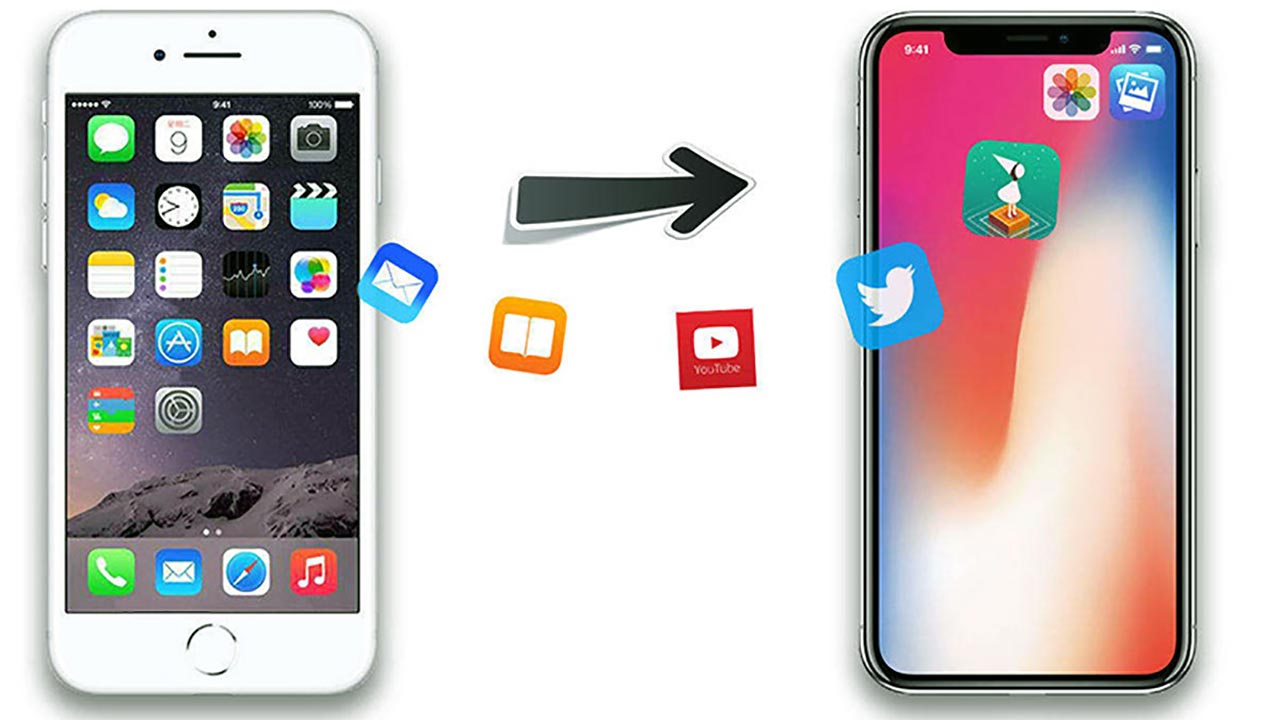
قابلیت Quick Start اپل، سادهترین و در عین حال امنترین روش برای انتقال کامل اطلاعات از آیفون قدیمی به آیفون جدید است؛ که به صورت اتصال مستقیم بیسیم بین دو دستگاه کار میکند. به این نکته توجه کنید که مدت زمان انتقال بهطور مستقیم به حجم کلی دادههای شما بستگی دارد و هر دو گوشی باید در تمام طول فرآیند انتقال، روشن و نزدیک به هم باشند تا این همگامسازی تکمیل شود. برای انجام این روش لارم است مراحل زیر را انجام دهید:
- ابتدا هر دو آیفون را روشن نگه دارید و در کنار یکدیگر قرار دهید؛ حدود چند سانتیمتر فاصله کافی است. مطمئن شوید Wi‑Fi، بلوتوث و شارژ باتری فعال دارند.
- در آیفون قدیمی، صفحهای با گزینهی Set Up New iPhone (راهاندازی آیفون جدید) نمایش داده میشود. روی گزینه Continue بزنید تا عملیات شروع شود.
- روی آیفون جدید، یک تصویر متحرک نمایان میشود که باید آن را با دوربین آیفون قدیمی اسکن کنید. این مرحله باعث اتصال امن دو دستگاه میشود.
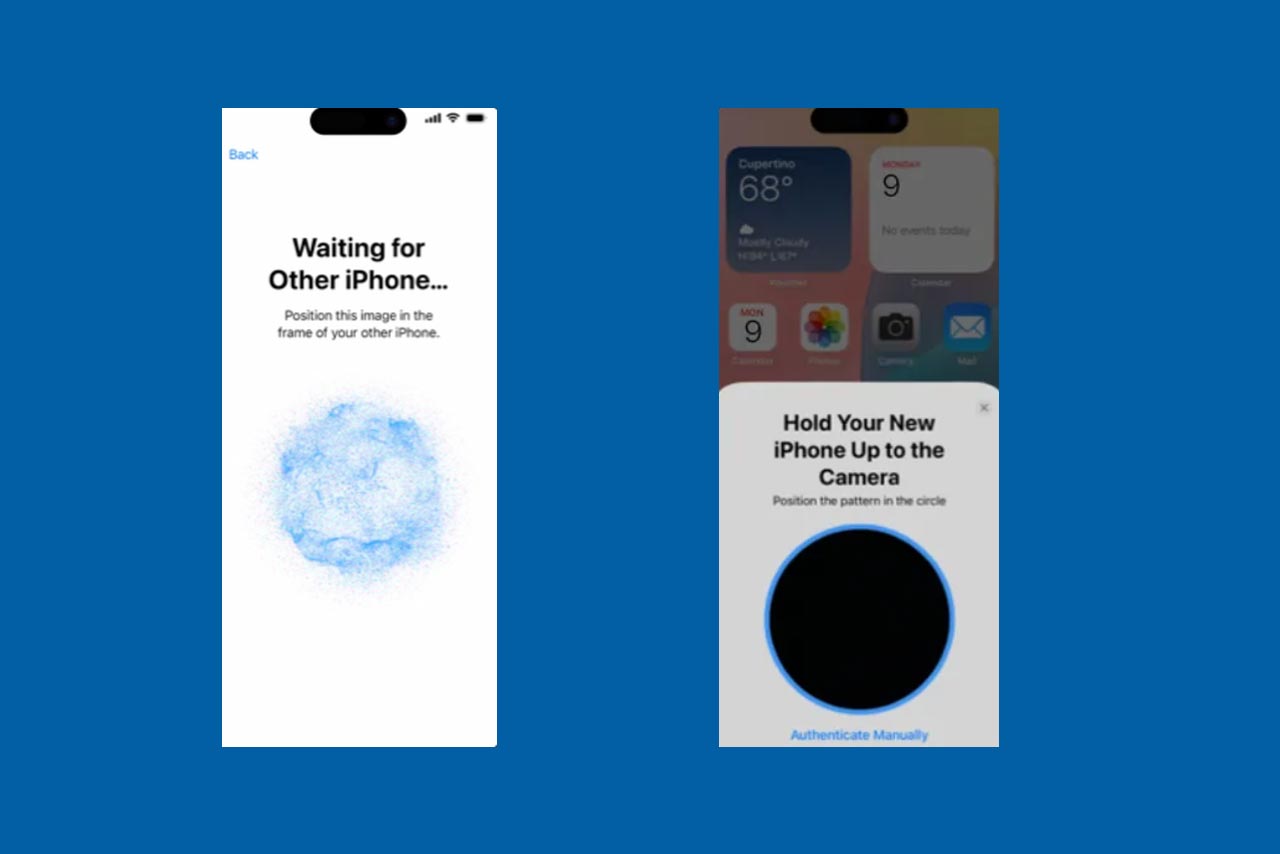
- در آیفون قدیمی روی Set Up for Me ضربه بزنید.
- در صفحهی آیفون جدید، رمز عبور (Passcode) آیفون قدیمی را وارد کنید.
- در آیفون جدید، در صفحهی Data & Privacy روی Continue ضربه بزنید. سپس در صفحهی انتقال اطلاعات شما (Transfer Your Data)، گزینهی انتقال از آیفون (Transfer from iPhone) را انتخاب کنید.
- در این مرحله با شرایط و قوانین (Terms and Conditions) موافقت کنید و دکمهی ادامه (Continue) را بزنید.
- در این مرحله فرایند انتقال دادهها شروع میشود.
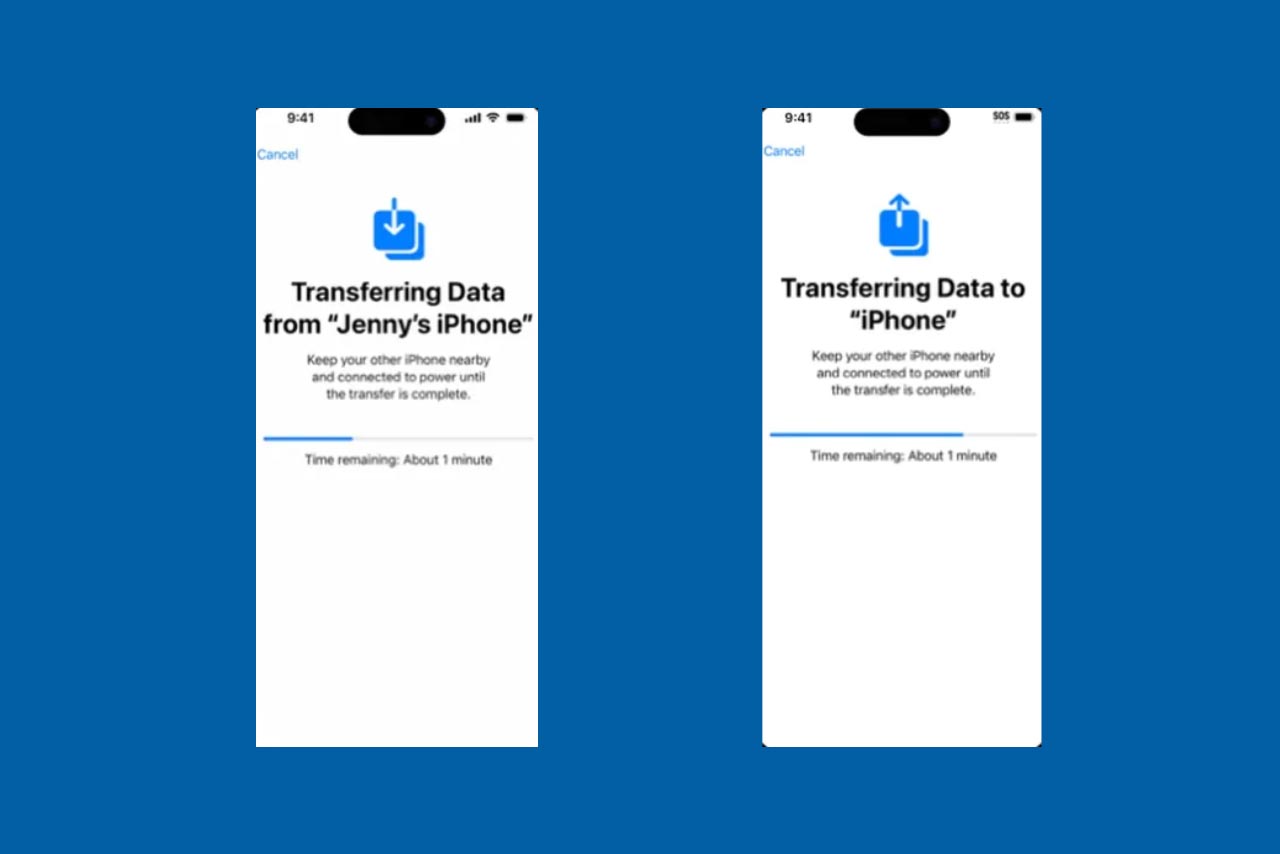
مدت زمان انتقال اطلاعات با توجه به نوع اتصال، شرایط شبکه و حجم دادهها متفاوت است. در طول این مدت، هر دو دستگاه را نزدیک به یکدیگر و متصل به شارژ نگه دارید تا فرایند انتقال به پایان برسد. پس از انتقال کامل اطلاعات، در آیفون قدیمی شما صفحهی پاک کردن این آیفون (Erase This iPhone) نمایش داده میشود. در صورتی که قصد فروش یا واگذاری دستگاه قدیمی خود را دارید، به منظور حفظ حریم خصوصی، اطلاعات آن را پاک کنید.
این روش مبتنی بر فضای ابری اپل است؛ و شما را قادر میسازد بدون نیاز به کامپیوتر یا اتصال فیزیکی، اطلاعات خود را به گوشی آیفون جدید منتقل کنید. فقط کافیست مراحل زیر را انجام دهید:
- آیفون قدیمی را به یک شبکهی Wi-Fi قوی و پایدار متصل کنید.
- به Settings > (نام شما) > iCloud > iCloud Backup بروید.
- مطمئن شوید گزینهی iCloud Backup روشن است.
- آیفون جدید خود را روشن کنید و مراحل اولیه انتخاب زبان و منطقه را انجام دهید تا به صفحهی Apps & Data برسید.

- اکنون گزینه Restore from iCloud Backup را انتخاب کنید.
- با Apple ID و رمز عبور خود وارد شوید.
- لیستی از تمام بکاپهای موجود در حساب شما نمایش داده میشود. جدیدترین بکاپ را انتخاب کنید.
- دستگاه شروع به دانلود دادهها از iCloud میکند. این مرحله به اتصال دائمی به اینترنت نیاز دارد؛ و ممکن است طولانی باشد. پس از اتمام دانلود، دستگاه تنظیمات و اطلاعات شما را بازیابی کرده و آماده به کار خواهد شد.
در این روش سنتی و قابل اعتماد، به یک کامپیوتر (مک یا ویندوز) نیاز دارید؛ که به جای استفاده از فضای ابری، یک نسخهی پشتیبان محلی و کامل از آیفون قدیمی شما تهیه میکند.
- آیفون قدیمی خود را با کابل USB به کامپیوتر متصل کنید.
- نرمافزار iTunes (در ویندوز یا macOSهای قدیمیتر) یا Finder (در macOS Catalina و جدیدتر) را باز کنید.
- روی آیکون دستگاه خودتان که در نوار ابزار ظاهر میشود، کلیک کنید.
- در قسمت Backups، گزینهی Back Up Now را انتخاب کنید و تیک گزینهی Encrypt local backup را بزنید؛ این کار باعث میشود رمزهای عبور و اطلاعات سلامتی شما هم منتقل شوند.
- یک رمز عبور قوی برای بکاپ خود در نظر بگیرید
- آیفون جدید را روشن کرده و مراحل اولیه راهاندازی تا رسیدن به صفحه Apps & Data را انجام دهید.
- گزینهی Restore from Mac or PC را انتخاب کنید.
- آیفون جدید را به کامپیوتر متصل کنید.
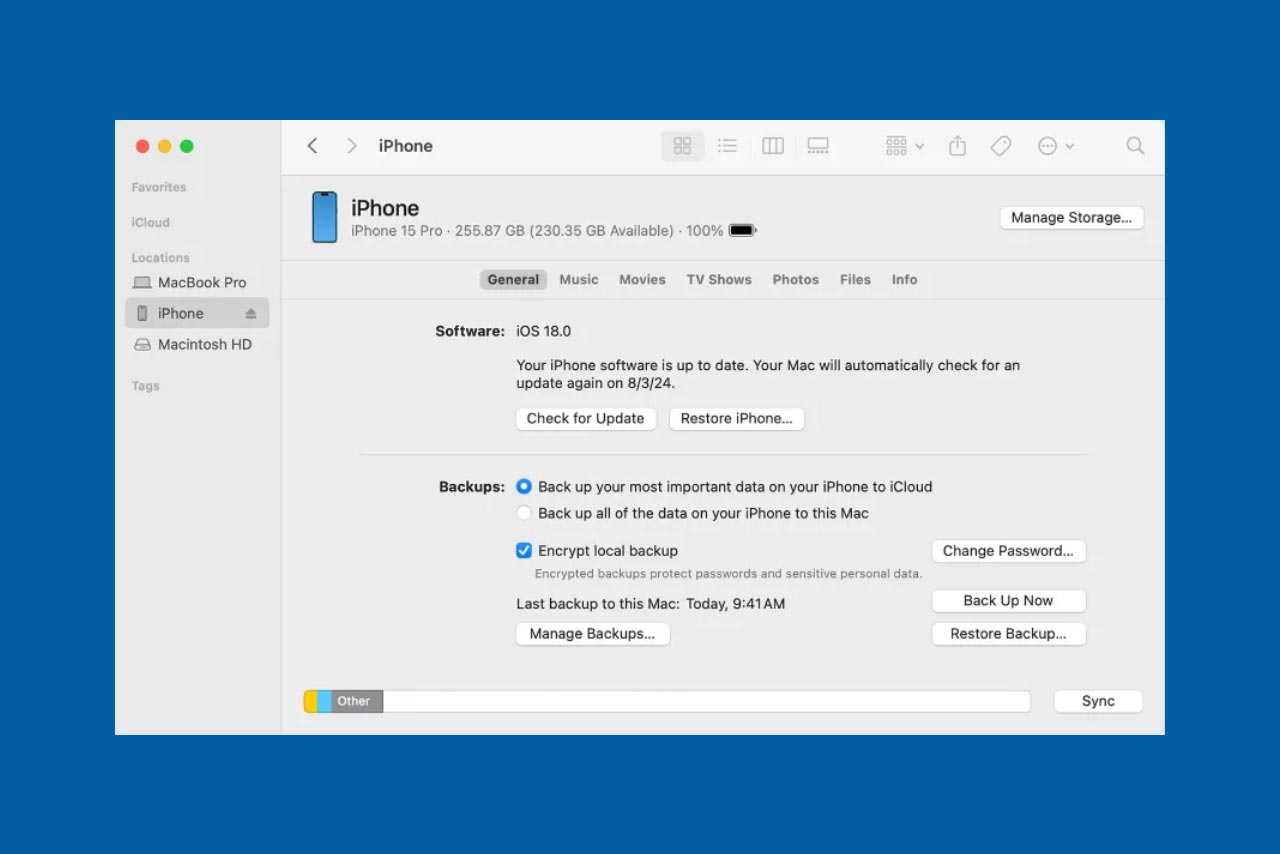
- گزینهی Restore Backup را انتخاب کرده و جدیدترین نسخهی پشتیبان که از آیفون قدیمی خود تهیه کردهاید انتخاب کنید.
- درصورتی که بکاپ شما رمزگذاری شده بود، رمز عبور بکاپ را هم وارد کنید.
در این مقاله سه روش برای انتقال اطلاعات از آیفون به آیفون را به شما آموزش دادیم؛ شما میتوانید با توجه به شرایطی که دارید یکی از آنها را انتخاب کنید. این روشها علاوه بر اینکه باعث صرفهجویی در زمان و انرژی میشود، بلکه تضمین میکند که تمامی اطلاعات مهم شما به درستی به دستگاه جدید منتقل شوند. شما تاکنون از کدام روش انتقال اطلاعات آیفون به آیفون استفاده کردهاید؟



کلیه حقوق این تارنما محفوظ و متعلق به فروشگاه اینترنتی دارا کالا می باشد


 اندازه صفحه نمایشی کوچکتر از استاندارد است!


 علم و تکنولوژی